Користите алат за поравнавање и распоређивање да бисте поравнали слојеве или путање једне са другима, или да бисте их размакли. Када је овај алат изабран, показивач миша се претвара у малу руку.
Подешавање Поравнај одређује шта је референтни објекат за поравнавање. Подешавања Циљеви одређују који објекти ће бити распоређени или поравнати.
Користите дугмад испод подешавања да изаберете како желите да ваши објекти буду поравнати или распоређени.
Постоје различите могућности за активирање алатке:
-
Из главног менија: → → .
-
Кликом на иконицу алатке
 у алатници.
 -
Притиском на пречицу Q на тастатури.
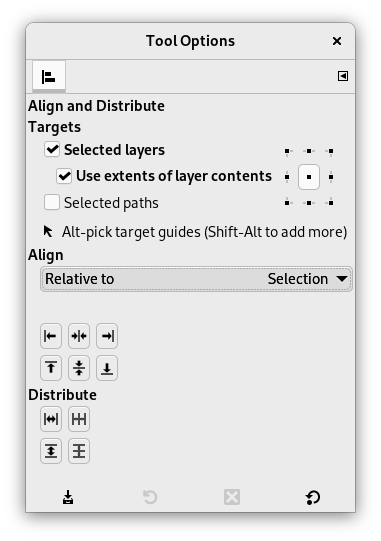
Уобичајено, опције алата се приказују у прозору прикаченом испод алатнице чим активирате алат. Ако нису, можете им приступити из главног менија преко → → што отвара прозор са опцијама изабраног алата. Доступним опцијама алата се такође може приступити двоструким кликом на одговарајућу иконицу алата у алатници.
- Циљеви
-
- Изабрани слојеви
-
Када је омогућено, слојеви изабрани у прозорчету за слојеве биће коришћени као циљеви.
- Користи подручје садржаја слоја
-
Када је онемогућено, поравнавање и распоређивање се дешава на основу ивица циљних слојева. Када је омогућено, дешава се на основу његовог граничног оквира садржаја.
- Избор контролне тачке
-
Девет малих квадрата приказују доступне контролне тачке. Можете променити која је изабрана кликом на један од квадрата. Изабрана контролна тачка одређује које место на циљу ће се користити за поравнавање или распоређивање.
Подразумевано је изабрана средња контролна тачка. За поравнавање, ово значи да је средина сваког циља поравната са референцом. Од изабране врсте поравнавања зависи која страна референце се користи за поравнавање.
Бирање једне од осталих контролних тачака мења тачку поравнавања на циљевима на један од углова или ивица уместо на средину.
- Изабране путање
-
Када је омогућено, путање изабране у прозорчету за путање биће коришћене као циљеви.
- Циљне вођице
-
Вођице ће, када су изабране, такође бити коришћене као циљеви. Да бисте изабрали вођицу као један од циљева, Alt-кликните на вођицу. Да додате другу вођицу, или да поништите избор изабране вођице, користите Alt+Shift-клик на вођицу. Изабране вођице су приказане црвеном уместо плавом бојом.
- Поравнање
-
- У односу на:
-
У овој падајућој листи бирате референцу, што је објекат у вашој слици са којим ће циљеви бити поравнати.
-
Слика: слика се користи као референца са којом ће циљни објекти бити поравнати.
-
Избор: избор се користи као референца са којом ће циљни објекти бити поравнати. Ако ниједан избор није активан, уместо њега ће се користити слика.
![[Примедба]](images/note.png)
Примедба Постоји познати проблем да избор Избор у комбинацији са Користи опсеге садржаја слоја не ради исправно.
-
Изабрани референтни објекат: Објекат који ће се користити као извор, у односу на који ће остали изабрани објекти бити поравнати. Ово може бити слој, путања или вођица.
Референтни објекат бирате кликом на слој, путању или вођицу на слици. Он ће након тога бити приказан са малим квадратима у угловима.
Назив активног референтног објекта је приказан испод овог подешавања. Када још увек није изабран ниједан референтни објекат, дугмад за поравнање ће бити онемогућена.
-
- Дугмад за поравнање
-
Ова дугмад постају активна када су изабрани референтни објекат и један или више циљева.
-
 Поравнајте тачке ослонца циљева са левом ивицом референце.
 -
 Поравнајте тачке ослонца циљева са хоризонталном средином референце.
 -
 Поравнајте тачке ослонца циљева са десном ивицом референце.
 -
 Поравнајте тачке ослонца циљева са горњом ивицом референце.
 -
 Поравнајте тачке ослонца циљева са вертикалном средином референце.
 -
 Поравнајте тачке ослонца циљева са доњом ивицом референце.
-
- Пример 1
-
Слика 14.95. Пример поравнавања у односу на избор
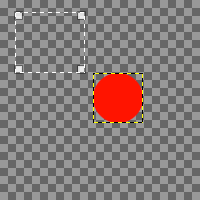
Слика са провидним позадинским слојем, малим црвеним кружним слојем који је изабран, и избором. Избор је референтни објекат, као што је приказано квадратима у угловима.
Желимо да црвени круг буде постављен у средину избора.
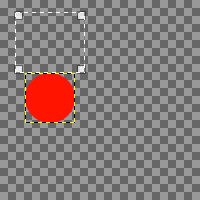
Кликнемо на
да поравнамо слој са хоризонталном средином избора.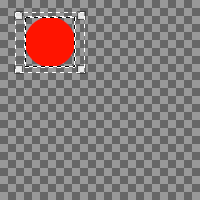
Затим кликнемо на
да поравнамо слој према усправној средини избора.
- Пример 2
-
Слика 14.96. Пример поравнавања у односу на вођицу
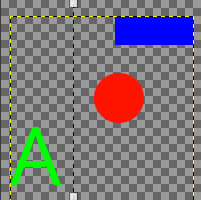
Слика са провидним позадинским слојем, три мала обојена слоја који су изабрани и усправном вођицом која је постављена као референтни објекат, што је приказано квадратима на врху и дну вођице.

Желимо да поравнамо леве ивице обојених слојева са вођицом. Постављамо тачку ослонца леве ивице као циљно место за поравнање.
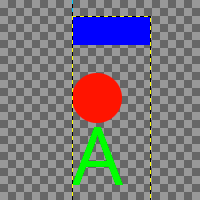
Кликнемо на
да поравнамо леву страну слојева са вођицом.
- Расподели
-
- Дугмићи за расподељивање
-
Ови дугмићи вам омогућавају да подједнако расподелите изабране циљне објекте на вашој слици. Свако дугме користи другачији начин за ту расподелу. Потребно је да имате најмање три изабрана циља да бисте омогућили ове дугмиће.
-
 Расподелите циљеве водоравно, на основу изабране тачке ослонца.
 -
 Расподелите циљеве водоравно, са једнаким размацима између њих.
 -
 Расподелите циљеве усправно, на основу изабране тачке ослонца.
 -
 Расподелите циљеве усправно, са једнаким размацима између њих.
-
- Пример 3
-
Слика 14.97. Пример расподељивања три слоја са једнаким размацима
Користимо исту слику као у примеру 2.
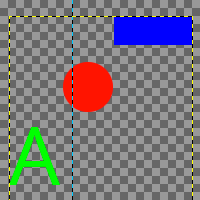
Желимо да расподелимо обојене слојеве са једнаким размацима између њих, и водоравно и усправно.
Кликнемо на
да расподелимо слојеве водоравно, а затим на
да урадимо исто усправно.
Слика 14.98. Пример поравнавања и расподељивања
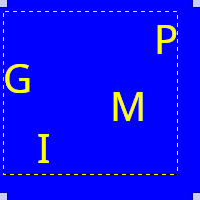
Слика са четири текстуална слоја и позадинским слојем у боји. Сви текстуални слојеви су изабрани у прозорчету за слојеве.
Желимо да слојеви текста буду у усправној средини слике, са једнаким простором између сваког.
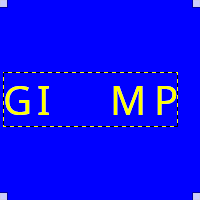
Кликнемо на
да усправно поравнамо слојеве текста у односу на слику.
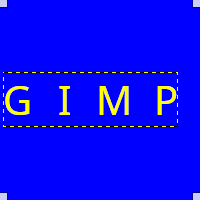
Потом кликнемо на
да расподелимо текст, са једнаким размацима између њих.


