Met de opdracht kunt u de zichtbare lagen (die gemarkeerd met het pictogram “oog”) zeer nauwkeurig positioneren. Deze mate van precisie is vooral handig wanneer u aan animaties werkt, die doorgaans veel kleine lagen hebben. Als u op klikt, wordt een dialoogvenster weergegeven waarin u kunt kiezen hoe de lagen moeten worden uitgelijnd.
-
U kunt deze opdracht uitvoeren vanuit het hoofdmenu met → . Er is geen standaard sneltoets.
![[Opmerking]](images/note.png)
Opmerking Als de laag slechts een laag bevat, krijgt u een bericht van GIMP dat u zegt dat er meer dan een laag in de afbeelding moet zijn om de opdracht uit te kunnen voeren.
De voorbeelden in het gedeelte Beschrijving van het dialoogvenster “Zichtbare lagen uitlijnen" gebruiken allemaal dezelfde beginafbeelding. De afbeelding bevat vier lagen. De volgorde van deze lagen is, van boven naar beneden, als volgt:
-
Groen, verticale rechthoek (bovenste laag)
-
Geel, horizontale rechthoek
-
Rood, klein vierkant
-
Blauw, groter vierkant (onderste laag)
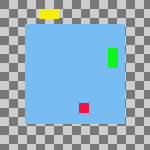
De opdracht lijnt lagen uit, gebaseerd op hun grenzen. In de voorbeeldafbeelding wordt de grens van elke laag aangepast om overeen te komen met de omtrek van de vorm op die laag. Voor informatie over hoe de grens van een laag aan te passen, bekijk Grensgrootte laag. U kunt ook een opdracht gebruiken zoals Lagen bijsnijden tot inhoud om automatisch de grens van een laag aan te passen.
|
|
Opmerking |
|---|---|
|
In de voorbeelden wordt het keuzevak Negeer onderste laag, zelfs als hij zichtbaar is geselecteerd gelaten. De onderste laag, die het grotere blauwe vierkant is, wordt dan niet beïnvloed door een bewerking voor uitlijnen. |
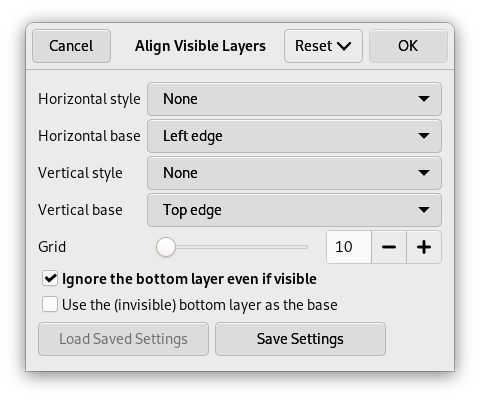
- Horizontale stijl, Verticale stijl
-
Deze opties bepalen hoe de lagen ten opzichte van elkaar verplaatst moeten worden. U kunt kiezen tussen:
-
Geen: Er zal geen verandering zijn in respectievelijk de horizontale of verticale positie.
-
Verzamelen: de zichtbare lagen worden uitgelijnd op het canvas, op de manier die wordt bepaald door de opties Horizontale basis en Verticale basis. Als u een Horizontale basis van Rechterrand selecteert, kunnen lagen van het canvas verdwijnen. U kunt ze herstellen door het canvas te vergroten. Als u de optie Gebruik de (onzichtbare) onderste laag als basis aanvinkt, worden de lagen uitgelijnd in de linkerbovenhoek van de onderste laag.
Afbeelding 16.73. Voorbeeld van gebruiken van Verzamelen: Lagen uitgelijnd op de linker rand van het canvas
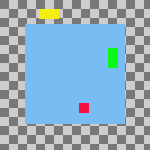
Originele afbeelding
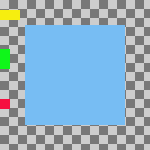
Horizontale stijl: Verzamelen, Horizontale basis: Linker rand.
De lagen zijn horizontaal verplaatst, zodat hun linker randen zijn uitgelijnd op de linker rand van het canvas.
Afbeelding 16.74. Voorbeeld van gebruiken van Verzamelen: Lagen uitgelijnd op de linker rand van de onderste laag
Originele afbeelding
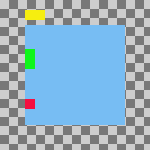
Dezelfde parameters als in het vorige voorbeeld, maar met het keuzevak De (onzichtbare) onderste laag als basis gebruiken geselecteerd.
De lagen zijn horizontaal verplaatst zodat hun linker randen uitgelijnd zijn op de linker rand van de onderste laag.
-
Vullen (links naar rechts); Vullen (boven naar beneden): De zichtbare lagen zullen van links naar rechts (of van boven naar beneden) op het canvas worden geschikt, overeenkomstig hun volgorde in de stapel van de lagen.
De bovenste laag in de stapel zal worden uitgelijnd op de laag die momenteel de meest linker (of meest hoogste) positie op het canvas heeft. De onderste laag in de stapel zal worden uitgelijnd op de laag die momenteel de meeste rechtse (of meest onderste) positie op het canvas heeft. Alle andere zichtbare lagen zullen gelijkmatig worden verdeeld tussen die twee posities, overeenkomstig hun volgorde in de stapel van de lagen.
Uw keuze van Horizontale basis (of Verticale basis) bepaalt hoe de bovenste en onderste lagen worden uitgelijnd op hun respectievelijke doellagen. Als u bijvoorbeeld Rechter rand kiest als de Horizontale basis, zal de rechter rand van de bovenste en onderste lagen worden uitgelijnd op de rechter rand van hun doellaag.
Opmerking Als het keuzevak De (onzichtbare) onderste laag als basis gebruiken is geselecteerd, zal de bovenste laag in de stapel worden uitgelijnd op de huidige positie van de onderste laag in de stapel, in plaats van op de meest linker (of meest hoogste) laag op het canvas.
Afbeelding 16.75. Voorbeeld van gebruiken van Vullen: Lagen gevuld van links naar rechts
Originele afbeelding
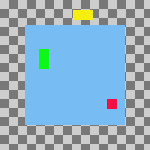
Horizontale stijl: Vullen (links naar rechts), Horizontale basis : Linker rand.
De bovenste laag in de stapel, de groene, werd uitgelijnd op de laag met de meest linkse positie op het canvas. De onderste laag in de stapel, de rode, werd uitgelijnd op de laag die de meest rechtse positie op het canvas had. De gele laag is tussen de andere twee geplaatst.
Afbeelding 16.76. Voorbeeld van gebruiken van Vullen: Lagen gevuld van links naar rechts met de onderste laag als basis
Originele afbeelding
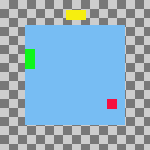
Dezelfde parameters als in het vorige voorbeeld, maar met het keuzevak De (onzichtbare) onderste laag als basis gebruiken geselecteerd.
De bovenste laag in de stapel, de groene, werd uitgelijnd op de linker rand van de basislaag. De onderste laag in de stapel, de rode, werd uitgelijnd op de laag die de meest rechtse positie op het canvas had. De gele laag is tussen de andere twee geplaatst.
-
Vullen (rechts naar links); Vullen (onder naar boven): deze instellingen werken op dezelfde manier als hierboven beschreven, maar het vullen gebeurt in de tegenovergestelde richting.
Afbeelding 16.77. Voorbeeld van gebruiken van Vullen: Lagen gevuld van beneden naar boven met de onderste laag als basis
Originele afbeelding
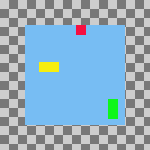
Verticale stijl: Vullen (beneden naar boven), Verticale basis : Bovenrand, De (onzichtbare) onderste laag als basis gebruiken: geselecteerd.
De onderste laag in de stapel, de rode, werd uitgelijnd op de bovenrand van de basislaag. De bovenste laag in de stapel, de groene, werd uitgelijnd op de laag die de meest laagste positie op het canvas had. De gele laag is tussen de andere twee geplaatst.
Er moeten ten minste drie zichtbare lagen in de afbeelding zijn om de opties voor “Vullen” te kunnen gebruiken.
-
Magnetisch raster: De zichtbare lagen zullen worden uitgelijnd op een raster. Gebruik de instelling Raster om de afstand van het raster te definiëren. De basis die u selecteert zal worden uitgelijnd met de dichtstbijzijnde rasterlijn. Als u bijvoorbeeld selecteert Linker rand uit de lijst Horizontale basis, zal de linker rand van elke laag worden uitgelijnd met de rasterlijn die het dichtst bij de linker rand van de laag ligt.
In het volgende voorbeeld is het raster voor de afbeelding ingeschakeld en is de afstand ingesteld op dezelfde afstand als de instelling Raster. Dat is alleen om te helpen om het effect te demonstreren van de optie Magnetisch raster. U hoeft het raster voor de afbeelding niet in te schakelen en geen van de instellingen ervan wordt gebruikt bij het uitlijnen van lagen.
Afbeelding 16.78. Voorbeeld van gebruiken van Magnetisch raster: Lagen uitgelijnd op de linkerbovenhoek van het raster
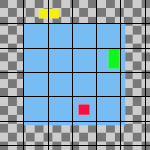
Originele afbeelding met daarin toegevoegd een raster van 30 beeldpunten
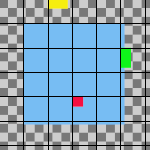
Horizontale stijl: Magnetisch raster, Horizontale basis: Linker rand, Verticale stijl : Magnetisch raster, Verticale basis: Bovenrand, Raster: 30
Elke laag, anders dan de basis, wordt uitgelijnd met de linker bovenrand van een rastervierkant van 30 bij 30 beeldpunten.
-
- Raster
-
Als u de optie Magnetisch raster kiest uit ofwel de lijst Horizontale stijl of de lijst Verticale stijl, definieert de instelling Raster de tussenruimte voor het raster waarmee de lagen worden uitgelijnd.


