Afbeelding 17.130. Voorbeeld van toepassen van filter Fonkelen

Originele afbeelding
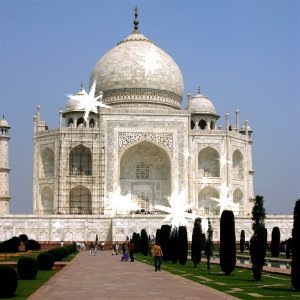
Filter toegepast
Dit filter voegt fonkelingen toe aan uw afbeelding. Het gebruikt de lichtste punten, bepaald door de Drempelwaarde helderheid. Het is moeilijk te voorzien waar de fonkelingen zullen verschijnen. U kunt witte punten op uw afbeelding plaatsen waar u fonkelingen wilt hebben.
![[Opmerking]](images/note.png)
|
Opmerking |
|---|---|
|
Als de afbeelding in modus Geïndexeerd staat, is dit menu-item uitgeschakeld. |
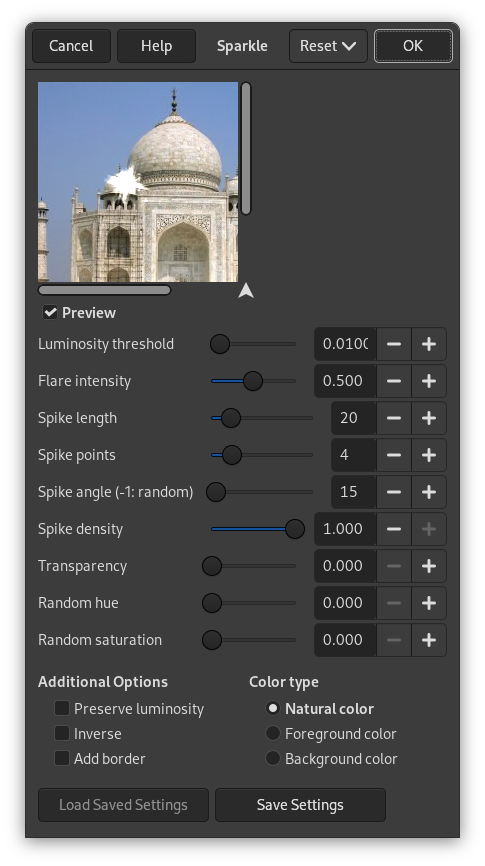
- Voorbeeld
-
Indien geselecteerd zullen de resultaten van de instellingen interactief worden bijgewerkt in het gebied van het voorbeeld. Schuifbalken stellen u in staat door de afbeelding te verplaatsen, maar u kunt ook het zichtbare gebied verslepen met uw aanwijsapparaat.
- Drempelwaarde helderheid
-
Hoe hoger de drempelwaarde, des te meer gebieden fonkelingen zullen krijgen.
- Intensiteit fonkeling
-
Dit past de sterkte van de schittering aan.
- Lengte piek
-
Dit bepaalt de lengte van de stralen. Verkleinen van deze waarde zorgt ervoor dat kleine stralen eerst verkleinen.
- Punten piek
-
Het aantal startpunten voor de pieken. Deze waarde wordt gebruikt voor zowel het aantal grote pieken, als voor de kleine pieken. Als deze waarde oneven is, staan kleine pieken tegenover de grote. Als het even is, staan grote pieken tegenover ene andere grote piek.
- Hoek piek
-
Dit stelt de hoek in voor de eerste grote piek. Indien ingesteld op -1 wordt de hoek willekeurig gekozen. Als een plek meerdere beeldpunten heeft binnen de Drempelwaarde helderheid, zal elk ervan een fonkeling genereren. Als de hoek positief is, zullen ze allemaal over elkaar heen gelegd worden. Met -1 zal elke fonkeling een willekeurige draaiing hebben, wat resulteert in heel veel dunne pieken.
- Dichtheid piek
-
Deze optie bepaalt het aantal fonkelingen op uw afbeelding. Het geeft het percentage aan van alle mogelijke fonkelingen die zullen worden behouden.
- Transparantie
-
Wanneer u de transparantie verhoogt, worden fonkelingen meer transparant en de laag eronder wordt zichtbaar. Als er geen andere laag is, vermindert de verzadiging van de fonkelingen.
- Willekeurige tint
-
Dit stelt in hoeveel de tint van de fonkelingen willekeurig zou moeten worden gewijzigd.
- Willekeurige verzadiging
-
Dit stelt in hoeveel de verzadiging van de fonkelingen willekeurig zou moeten worden gewijzigd.
- Extra opties
-
- Helderheid behouden
-
Indien ingesteld behouden de centrale beeldpunten van de fonkeling de helderheid van het helderste beeldpunt. Dit verlaagt de helderheid.
- Omgekeerd
-
In plaats van het selecteren van de helderste beeldpunten in de afbeelding, zal Fonkelen de donkerste selecteren, wat resulteert in donkere fonkelingen.
- Rand toevoegen
-
Indien ingeschakeld maakt dit, in plaats van fonkelingen te maken op de helderste beeldpunten, een rand voor de afbeelding, bestaande uit fonkelingen.
- Type kleur
-
- Natuurlijke kleur, Voorgrondkleur, Achtergrondkleur
-
Dit selecteert de gebruikte kleur voor de centrale beeldpunten van de fonkelingen. Deze kleur zal worden opgeteld in de modus Scherm (Vermenigvuldigen als Omgekeerd is geselecteerd). “Natuurlijke kleur” is de kleur van het beeldpunt in de afbeelding.


