Слика 17.293. Примери измештаја

Изворна слика

Мапа измештаја има четири сиве штрафте са вредностима 210, 160, 110 и 60, респективно.

Коефицијент хоризонталног измештаја је 30. Испражњени пиксели су црни. Области слике које одговарају светло сивој (128) су измештене за 19 и 8 пиксела улево. Области слике које одговарају тамно сивој (127) су измештене за 4 и 15 пиксела удесно.
Овај филтер користи „мапу измештаја“ за померање одговарајућих пиксела слике. Филтер измешта садржај наведене површине (активног слоја или избора) за износе наведене у водоравном и усправном измештају, помножене интензитетом одговарајућег пиксела у цртежима „мапе измештаја“. Обе мапе измештаја, и водоравна и усправна, треба да буду слике у сивим тоновима и исте величине као површина на којој се црта . Овај филтер омогућава занимљиве ефекте изобличења.
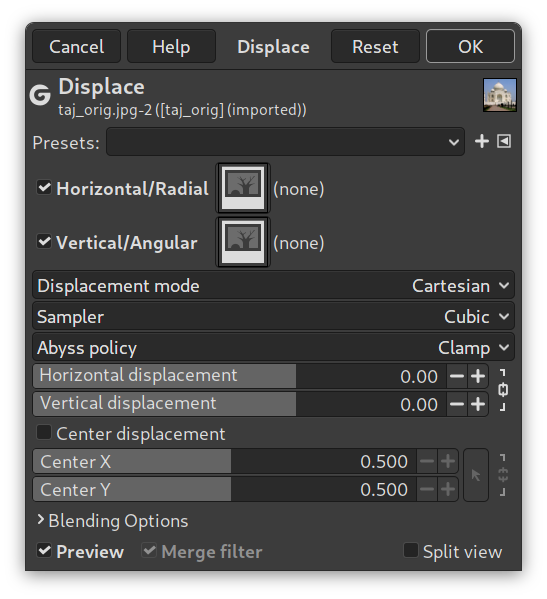
- Предподешавања, „Врста улаза“, Одсецање, Опције за стапање, Преглед, Филтери за спајање, Подељени приказ
-
![[Примедба]](images/note.png)
Примедба Ове опције су описане у Одељак 2, „Заједничке могућности“.
- Водоравно/Радијално, Усправно/Угаоно
-
Клик на једно од дугмади слике отвара мали прегледач датотека са две површи за избор мапе измештаја. Лева површ приказује слике присутне на екрану. Десна површ приказује слојеве изабране слике. Двоструким кликом на жељени слој бирате мапу.
Можете изабрати различите мапе за водоравно и усправно измештање.
- Режим измештања
-
Можете изабрати рад у Декартовим координатама, где се пиксели измештају у водоравном или усправном смеру, или рад у поларним координатама, где се слика скупља и вртложи измештањем пиксела у радијалном или тангенцијалном смеру.
Погледајте следеће одељке за детаље о овим опцијама.
- Сакупљач узорка
-
Методе интерполације су описане у алатима за преображај
- Политика амбиса
-
Ове опције вам омогућавају да подесите понашање измештања на ивицама активног слоја или избора. Оне су описане у Политика амбиса
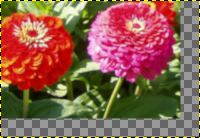
У оба режима, смер и износ измештања зависе од интензитета одговарајућег пиксела у мапи измештаја.
Мапа, која треба да буде слика у сивим тоновима, има 256 нивоа сиве (0–255), а (теоријска) просечна вредност је 127,5. Филтер измешта пикселе слике који одговарају пикселима са вредностима мањим од 127,5 (0 до 127) у мапи у једном смеру, а оне који одговарају пикселима са вредностима од 128 до 255 у супротном смеру.
- Хоризонтални померај, Вертикални померај
-
Ако је одговарајућа опција активирана, пиксели слике који одговарају пикселима од 0 до 127 биће измештени удесно за водоравно, односно надоле за усправно измештање; пиксели слике који одговарају пикселима од 128 до 255 биће измештени улево за водоравно, односно нагоре за усправно измештање.
What you enter in input boxes, directly or by using arrow-head buttons, is not the actual displacement. It's a coefficient used in a
 formula, which gives the pixel actual displacement according to
the scaled intensity
[13]
of the corresponding pixel in map, modulated by the coefficient
you enter. Introducing intensity into formula is important: this
allows progressive displacement by using a gradient map.
formula, which gives the pixel actual displacement according to
the scaled intensity
[13]
of the corresponding pixel in map, modulated by the coefficient
you enter. Introducing intensity into formula is important: this
allows progressive displacement by using a gradient map.
Ова вредност може бити позитивна или негативна. Негативно измештање је обрнуто од позитивног. Вредност варира у границама једнаким двоструким димензијама слике.
Када кликнете на дугме падајућег списка, појављује се списак где можете изабрати мапу измештаја. Да би била на овом списку, слика мора да испуњава два услова. Прво, та слика мора бити присутна на екрану када позовете филтер. Затим, та слика мора имати исте димензије као изворна слика. Најчешће ће то бити дупликат изворне слике, који је претворен у сиве тонове и одговарајуће измењен, помоћу прелива. Могуће је користити и РГБ слике, али се тада користи осветљеност боја, што отежава предвиђање резултата. Мапа може бити различита у водоравном и усправном смеру.
Слика 17.296. Опције филтера за измештање (стожерно)
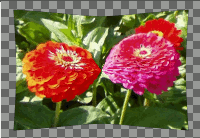
Стожерни режим: само штипање (
 ланац је прекинут)
- Штипање
-
Ако је ова опција активирана, биће промењене радијалне координате (тј. удаљеност од средишње тачке слике, „стожера“) пиксела. Пиксели слике који одговарају пикселима мапе од 0 до 127 биће измештени ка споља, а пиксели слике који одговарају пикселима од 128 до 255 биће измештени ка средини.
За вредности и мапу измештаја погледајте изнад („Водоравно/Усправно измештање“).
Измештај је независан од стожерне удаљености, сви пиксели се измештају за исту количину. Тако слика неће бити само развучена или сабијена, већ и изобличена:
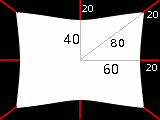
Изобличење слике опцијом „Штипање“
Слика од 160×120 пиксела, обична бела мапа измештаја и коефицијент измештаја 20.0: ово резултира измештајем од 20 пиксела ка средини. Ово је водоравно смањење величине за 25%, усправно за 33% и дијагонално за 20%, па ће слика бити изобличена.
- Ковитлац
-
Ако је ова опција активирана, угаоне координате пиксела слике биће „измештене“ за износ који зависи од пиксела мапе. За обичну мапу измештаја, слика ће бити ротирана, иначе ће бити ковитлана.
Пиксели слике који одговарају пикселима од 0 до 127 на мапи биће измештени улево (супротно од смеру казаљке на сату), а пиксели слике који одговарају пикселима од 128 до 255 биће измештени удесно (у смеру казаљке на сату).
За вредности и мапу измештаја погледајте изнад.
|
|
Примедба |
|---|---|
|
За обичну, неутралну мапу, ако је омогућен режим измештања „Стожерно“, овај филтер ради као Ковитлац и штипање. |
Пратите следеће кораке:
-
Почните отварањем ваше слике.
-
Дуплирајте ову слику. Активирајте овај дупликат и учините га сивотоним ( → → ). Попуните га жељеним преливом. Ова слика ће бити ваша Мапа измештаја, са димензијама оригиналне слике.

-
Активирајте оригиналну слику. Направите Слој текста са вашим текстом. Поставите слој на величину слике: десним кликом на слој у прозорчету „Слојеви“ и, у искачућем изборнику, кликните на „Слојеви на величину слике“. Имајте на уму да слова у слоју текста леже на провидној позадини; сада овај филтер не измешта провидне пикселе. Само слова ће бити измештена.

-
Активирајте слој текста. Отворите прозор филтера за измештање. Поставите параметре, посебно коефицијент измештаја, према резултату у претпрегледу. Кликните на У реду.
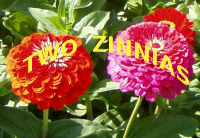
Овај метод се такође примењује на стандардне слојеве:

![[Савет]](images/tip.png)
|
Савет |
|---|---|
|
Да бисте добили жељени прелив, прво нацртајте црно-бели прелив. Затим употребите алатку Кривуље да бисте изменили криву прелива. |


Пратите следеће кораке:
-
Отворите слику са неравном текстуром.
-
Направите мапу: Удвостручите слику. Затим изаберите → → .
-
Направите текст у слици текстуре. Преместите га ако је потребно. Подесите да овај слој текста буде исте величине као слика преко Слојеви на величину слике.
-
Отворите филтер „Размештање“. Кликните на дугме и двапут кликните на сличицу мапе слике у левом панелу.

Филтер је примењен
Следећи одељак ће вам показати како да израчунате износ измештаја, ако вас занимају ти детаљи. Ако не желите то да знате, можете слободно изоставити овај одељак.
Уводни пример је показао водоравно измештај коришћењем коефицијента 30.0: 19, 8, 4 или 15 пиксела, у зависности од нивоа сиве боје на мапи измештаја.
Зашто баш ови износи? То је лако:
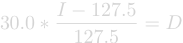
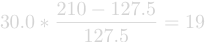
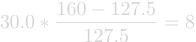


Ако проверите ове једначине, приметићете да вредности које оне дају нису потпуно исти резултати које смо задржали у примеру (коришћење нецелих бројева, што није изненађујуће). Дакле, да ли су резултати заокружени на најближи цео број, а затим су пиксели измештени за цео број? Не. Сваки пиксел је измештен тачно за израчунати износ; „измештај за децимални износ“ се остварује интерполацијом. Ближи поглед на пример слике ће то показати:
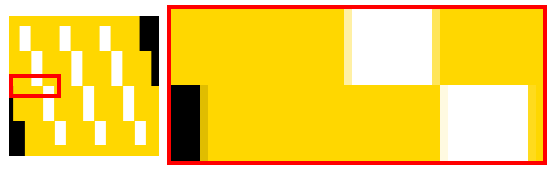
Измештај узрокује мале области (ширине једног пиксела) прелазних боја на ивицама једнобојних области. Нпр. црна област (на увећаној слици) је узрокована измештајем од -4,12, па је прелазна боја 12% црна и 88% златна.
Дакле, ако изаберете коефицијент измештаја од 30,01 уместо 30,00, заиста ћете добити другачију слику, мада наравно нећете видети разлику.
[13] Сразмерни интензитет = (интензитет - 127,5) / 127,5; погледајте Одељак 13.3.6, „Израчунавање измештаја“.


