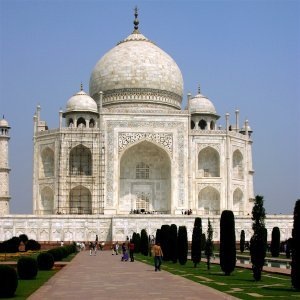
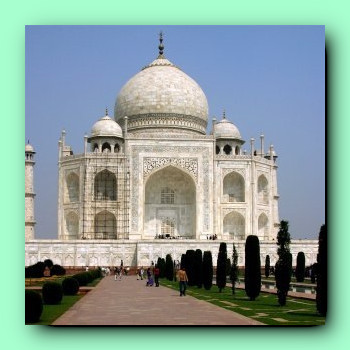
Помоћу овог ГЕГЛ филтера можете додати сенку на слику, избор или текст. Можете изабрати боју, положај и величину сенке.
![[Примедба]](images/note.png)
|
Примедба |
|---|---|
|
Доступан је ако ваша слика има алфа канал (погледајте Одељак 7.36, „Додај алфа канал“). У супротном је онемогућен. |
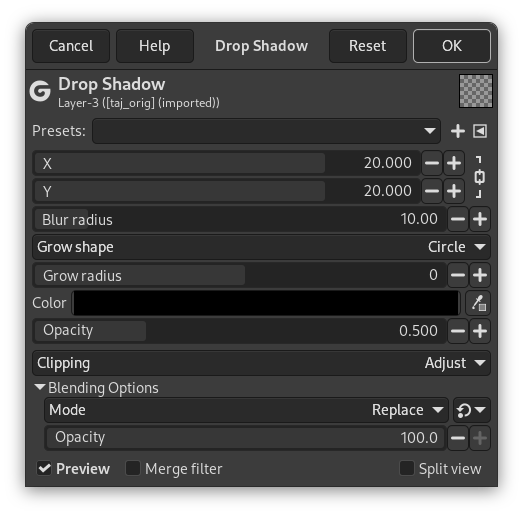
- Предподешавања, „Врста улаза“, Одсецање, Опције за стапање, Преглед, Филтери за спајање, Подељени приказ
-
Примедба Ове опције су описане у Одељак 2, „Заједничке могућности“.
- X, Д
-
Слој који садржи сенку биће померен водоравно за X пиксела, а усправно за Y пиксела. Дакле, X и Y померај одређују где ће сенка бити постављена у односу на слику. Високе вредности чине да замишљени извор светлости изгледа далеко у водоравном или усправном смеру, док ће ниске вредности учинити да изгледа ближе слици.
Помераји могу бити негативни, што доводи до сенке лево од избора ако је померај X
Из чисте радозналости, можете јасно видети слој сенке тако што ћете поставити полупречник замућења на 0 и померити сенку помоћу X и Y.
- Полупречник замућења
-
Након прављења сенке, на слој сенке се примењује Гаусово замућење са наведеним полупречником, што резултира реалистичним изгледом сенке.
- Увећај облик
-
Можете изабрати облик који ће се користити за ширење или скупљање сенке. Избори би требало да буду јасни сами по себи: Круг (подразумевано), Квадрат или Ромб.
- Полупречник увећања
-
Удаљеност за коју се сенка шири пре замућења. Негативна вредност ће уместо тога скупити сенку.
- Боја
-
Овде можете изабрати боју сенке. Само кликните на узорак боје и изаберите боју када се појави бирач боја, или користите капаљку да покупите боју са слике.
- Провидност
-
Непрозирност сенке. Подразумевана вредност је 0,500, али овде можете изабрати било коју другу вредност од 0 (потпуна провидност) до 2,00 (потпуна непрозирност).
Овај ГЕГЛ филтер „Додај сенку“ је изненађујући: ако примените филтер директно на слику као што то радите са застарелим филтером, нећете добити ништа, осим ако у слици немате провидне области.
Да бисте добили исти резултат као са застарелим филтером:
-
Отворите изворну слику.
-
Отворите нову слику, мало већу од изворне слике, испуњену провидношћу.
-
Умножите изворну слику и убаците је у нову слику. Плутајући избор ће бити направљен у прозорчету слојева.
-
Усидрите плутајући избор.
-
Изаберите → .
-
Изаберите → : поставите величину слоја на исту величину као и слика и испуните је провидношћу; кликните на дугме . Затим кликните на дугме .
-
Отворите прозорче „Додај сенку“: сенка се приказује у прегледу на платну. Можете променити подразумеване вредности опција.
-
На крају, додајте нови слој, исте величине као и слика и испуњен бојом коју желите да доделите позадини. Преместите овај слој на дно стека слојева.
-
Кликните на да примените филтер.
Примена филтера на избор:
-
Отворите изворну слику.
-
Отворите нову слику, исте величине као и изворна слика, испуњену провидношћу.
-
Направите избор
-
Умножите избор и убаците га у нову слику. Плутајући избор ће бити направљен у прозорчету слојева.
-
Усидрите плутајући избор.
-
Изаберите → .
-
Изаберите → (са провидношћу).
-
Отворите прозорче „Додај сенку“: сенка се приказује у прегледу на платну. Можете променити подразумеване вредности опција.
-
На крају, додајте нови слој, исте величине као и слика и испуњен бојом коју желите да доделите позадини. Преместите овај слој на дно стека слојева.
Такође можете користити изворну слику као позадину: опозовите избор, умножите слику и убаците је као нови слој у нову слику. Преместите нови слој на дно стека слојева.
-
Кликните на да примените филтер.
Примена филтера на текст:
Поступак је једноставнији за прављење сенке за текст: направите текст и директно примените филтер „Додај сенку“.


