Прозорче пречица тастатуре вам омогућава да промените или додате пречицу тастатуре наредби изборника, алату, филтеру итд.
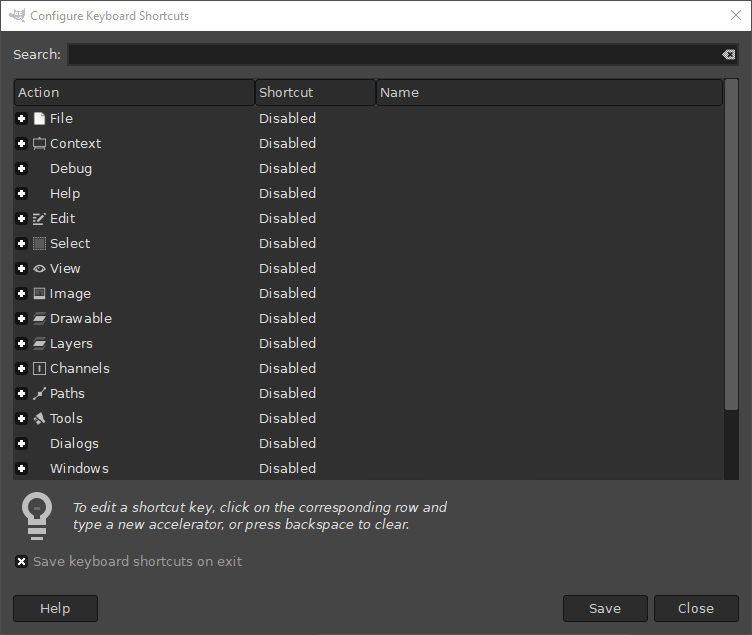
Можете му приступити:
-
из главног изборника: → ;
-
или, из Поставки корисничког прочеља: кликните на дугме Подеси пречице тастатуре….
Ако већ знате за коју наредбу желите да промените пречицу тастатуре, тада можете да употребите поље Претрага да је унесете. Ово ће скратити списак могућих наредби само на оне које садрже текст који сте тражили.
Средишња област прозорчета приказује категорије радњи на левој страни. Можете да раширите категорију притиском на иконицу
 испред ње, и да је скупите поновним притиском на иконицу. Свака раширена категорија радњи ће приказати списак доступних радњи. Средња колона приказује која је пречица додељена свакој радњи, или „Онемогућено“ када радња нема пречицу. Колона „Назив“ приказује назив под којим Гимп препознаје радњу.
Све радње којима се може доделити пречица подељене су у категорије. Сваки изборник има категорију која одговара његовом називу, а сви скрипти и прикључци су разврстани у категорије на основу првог дела њиховог назива.
![[Савет]](images/tip.png)
|
Савет |
|---|---|
|
Да повећате количину видљивих радњи, можете променити величину прозорчета по вашој жељи. |
Слика 15.150. Додељивање пречице тастатуре
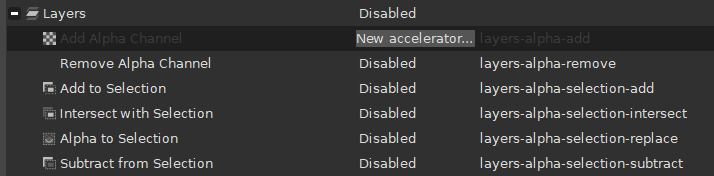
Текст „Нови убрзавач…“ у колони пречица показује да Гимп чека на унос нове пречице за радњу Додај алфа канал.
Када пронађете радњу за коју желите да поставите пречицу, кликните на линију која приказује детаље радње. Да промените пречицу, кликните поново на колону пречица. Колона Пречица за ту линију ће се променити у Нови убрзавач…. Гимп сада чека да употребите пречицу тастатуре. Чим унесете комбинацију тастера, пречица се додаје тој радњи. Осим ако је пречица коју сте унели већ била додељена другој радњи. У том случају ће вам рећи за коју радњу се користи комбинација тастера и питати вас шта да ради. Можете или изабрати да ипак доделите пречицу, или да откажете промену.
Ако сте направили грешку, и не желите да промените ту пречицу, притисните Esc.
Такође можете уклонити постојећу пречицу из радње. Да бисте то урадили, изаберите линију радње, кликните на колону пречица, а затим притисните Backspace да обришете пречицу.
Имајте на уму да вам саме категорије дозвољавају да унесете пречицу. Међутим, она ће нестати након притиска на тастер, пошто категорија нема придодату наредбу, па се никада не може користити. Изаберите наредбу у жељеној категорији пре него што покушате да доделите пречицу.
На дну прозорчета налази се опција (означена по подразумеваном) која говори Гимпу да ли да Сачува пречице тастатуре при изласку. Ако је омогућено, све измењене пречице ће бити сачуване када изађете из Гимпа. Ако је онемогућено, пречице ће бити сачуване само ако сте употребили дугме пре затварања прозорчета.
На дну прозорчета се налазе три дугмета:
-
Помоћ: отвориће ову страницу помоћи.
-
Сачувај: сачуваће све измене које сте направили у пречицама без затварања прозорчета.
-
Затвори: затвориће прозорче без чувања подешавања на диск, али ће све измењене пречице и даље бити активне док се Гимп не затвори. Шта се дешава након затварања Гимпа зависи од подешавања Сачувај пречице тастатуре при изласку које је горе поменуто.


