„Прозорче добродошлице“ се приказује приликом покретања ГИМП-а, осим ако то нисте онемогућили. Након ажурирања на нову верзију, прво ће се приказати страница Добродошлице. Након тог првог пута, покретаће се са отвореном страницом Направи. Ово вам омогућава да брзо наставите са оним на чему сте раније радили.
Прозорче добродошлице се састоји од пет страница између којих се можете пребацивати кликом на њихов назив на врху прозорчета. Најважније су Прилагоди, која вам омогућава да брзо подесите неке поставке; и Направи, за избор слика које желите да отворите приликом покретања ГИМП-а.
Следеће странице су део прозорчета.
- Добродошли
-
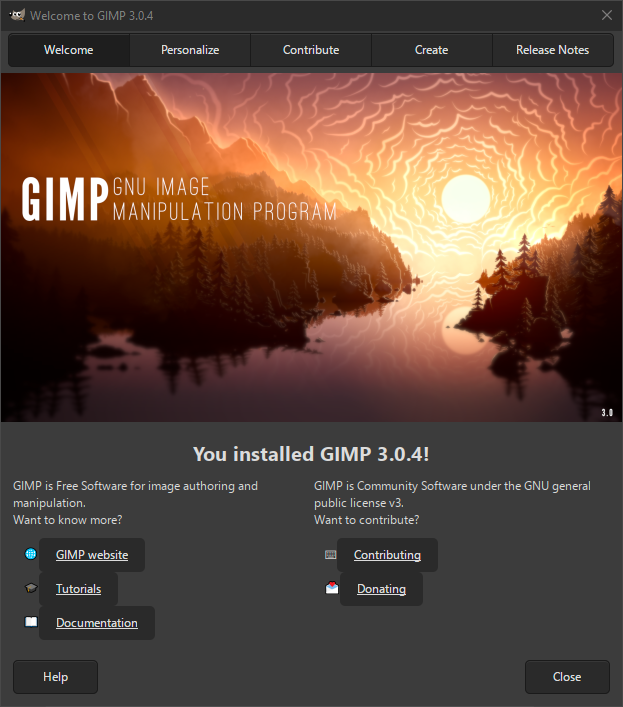
Ово је прва страница која се приказује након што сте ажурирали своју верзију ГИМП-а. Она приказује тачну верзију коју сте управо инсталирали.
Испод ње се налазе важне везе ка главној веб страници ГИМП-а, туторијалима, документацији, начинима за допринос и давању донација за подршку развоју ГИМП-а.
- Персонализација
-
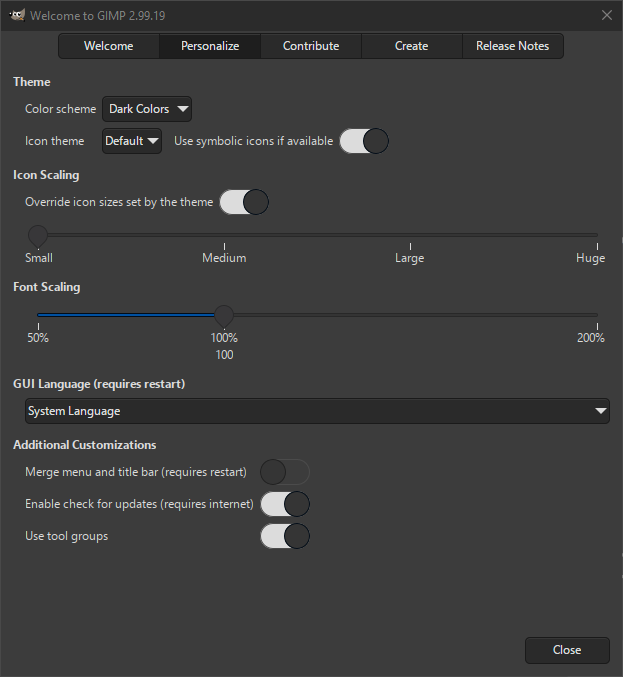
Страница „Прилагоди“ вам даје брз приступ избору поставки за које ћете можда сматрати да је корисно прилагодити вашим личним преференцама. Свим овим поставкама се такође може приступити из Прозорчета са поставкама.
Ове поставке су подељене у неколико група, које ће бити објашњене у наставку. Поставке у прве три групе ступају на снагу одмах, што вам омогућава да прегледате промене.
- Тема
-
Поставке овде вам омогућавају да прилагодите боје и иконице које се користе у ГИМП-а по вашем укусу. Погледајте такође поставке за Тему и Иконице у прозорчету са поставкама.
- Шема боја
-
Ово вам омогућава да изаберете коју шему боја ћете користити за тренутну тему у ГИМП-овом корисничком прочељу. Наше сопствене теме имају избор између Светлих боја, Средње сиве, Тамних боја и Системских боја. Последња поставка ће покушати да прати преференцу теме вашег оперативног система у вези са тамним режимом, ако је та поставка доступна на вашем систему.
- Тема иконица
-
Ово вам омогућава да изаберете коју тему иконица ћете користити у ГИМП-овом корисничком прочељу. Подразумевано, постоји избор између Подразумеване и Застареле. Застареле иконице су ту ради компатибилности са старијим верзијама. Оне углавном нису добро прилагођене екранима високе резолуције и доступне су само у варијанти у боји.
Ако сте инсталирали произвољне теме, оне ће се такође појавити на овој листи.
- Користи симболичке иконице уколико су доступне
-
Ово вам омогућава да изаберете да ли преферирате симболичку варијанту теме иконица (ако је доступна). Симболичка верзија је равна варијанта у сивим тоновима, док несимболичка варијанта има обојене иконице.
Имајте на уму да ће ово подешавање имати ефекта само ако тема иконица подржава симболичку варијанту.
- Величина иконица
-
Ова група вам омогућава да подесите величину иконица.
- Замени величине иконица постављене темом
-
Обично свака тема иконица поставља величину иконица. Омогућавањем овога, можете заменити величину коју је поставила тема иконица и подесити је помоћу подешавања испод.
- Величине иконица
-
Овај клизач вам омогућава да подесите величину иконица у неколико корака између малих и огромних.
- Размера фонта
-
Ово вам омогућава да подесите величину фонтова.
- Величине фонтова
-
Овај клизач вам омогућава да подесите величину фонтова који се користе у GIMP-овом прочељу између 50% и 200%, где је 100% подразумевана величина постављена темом.
- Језик корисничког прочеља
-
Ова падајућа листа вам омогућава да изаберете језик прочеља који се користи у GIMP-у. Имајте на уму да ће ова промена ступити на снагу тек након поновног покретања GIMP-а.
- Додатна подешавања
-
Ова додатна подешавања вам омогућавају да подесите неколико неповезаних поставки.
- Споји мени и траку наслова
-
Када је омогућено, трака наслова и мени ће бити приказани заједно у једној траци. Ово може бити корисно за уштеду вертикалног простора на екрану. Ово захтева поновно покретање пре него што ступи на снагу.
Погледајте такође поставке за Прозоре слике.
- Омогући проверу ажурирања
-
Ово подешавање није доступно када је GIMP инсталиран као пакет који се аутоматски ажурира.
Ово захтева радну интернет везу. Када је омогућено, GIMP ће редовно проверавати своју веб страницу да види да ли је доступна нова верзија. Ако јесте, бићете обавештени и можете одлучити да ли је желите ажурирати или не. Лични подаци се не деле са нашом веб страницом.
Погледајте такође Системске ресурсе, поставке за Приступ мрежи.
- Користи групе алата
-
Подразумевано, алати у алатници су груписани заједно како би се уштедео простор. Други алат у групи се може изабрати лебдењем или дугим кликом на групу. Ако желите да сви алати буду доступни директно, уместо у групама, ову поставку можете онемогућити овде.
Погледајте и поставке Алатнице.
- Допринесите
-
Страница за допринос садржи корисне везе ако желите да пријавите грешке, помогнете у побољшању Гимповог кода, преведете Гимпово корисничко прочеље или ако желите да донирате новац за помоћ у развоју Гимпа.
- Направи
-
Страница „Направи“ вам омогућава да брзо отворите једну или више последње коришћених слика, како бисте наставили тамо где сте стали.
From this page you can also choose to a new image (Ctrl+N), or (Ctrl+O), the file dialog to look for a different image.
If you just want to open one of your recently used images, you can double-click the image in the list. You can also use the corresponding shortcut keys (Ctrl+1-9), for the nine last used images. To open multiple images, select the ones you want in the list, then click the button below the list.
На дну ове странице видећете поставку Прикажи при покретању. Подразумевано се ова страница приказује сваки пут када покренете Гимп. Ово можете онемогућити искључивањем ове опције. Након тога је увек можете поново омогућити отварањем овог прозорчета из менија „Помоћ“ и одласком на страницу „Направи“.
- Белешке о издању
-
Ова страница приказује списак најважнијих измена у најновијем издању Гимпа.
Измене које испред себе имају иконицу троугла могу се кликнути како би се приказало где се те измене могу наћи. Клик на троугао покреће кратку анимацију која истиче места у корисничком прочељу повезана са изменом.