Садржај
- 1. Увод у меније
- 2. Мени „Датотека“
-
- 2.1. Преглед
- 2.2. Нова…
- 2.3. Направи
- 2.4. Отвори…
- 2.5. Отвори као слојеве…
- 2.6. Open as Link Layer…
- 2.7. Отвори локацију…
- 2.8. Open Recent
- 2.9. Сачувај
- 2.10. Сачувај као…
- 2.11. Сачувај копију…
- 2.12. Поништи
- 2.13. Извези… и Пресними…
- 2.14. Извези као…
- 2.15. Направи шаблон…
- 2.16. Штампај
- 2.17. Пошаљи преко е—поште
- 2.18. Копирај локацију слике
- 2.19. Прикажи у управнику датотека
- 2.20. Затвори преглед
- 2.21. Затвори све
- 2.22. Изађи
- 3. Мени „Уреди“
-
- 3.1. Преглед
- 3.2. Поништи
- 3.3. Понови
- 3.4. Историјат опозивања
- 3.5. Исеци
- 3.6. Копирај
- 3.7. Умножи видљиво
- 3.8. Налепи
- 3.9. Убаци на исто место
- 3.10. Убаци као
- 3.11. Спремиште
- 3.12. Обриши
- 3.13. Попуни бојом четкице
- 3.14. Попуни бојом позадине
- 3.15. Попуни шаром
- 3.16. Попуни спољну ивицу избора
- 3.17. Попуни путање
- 3.18. Исцртајте избор
- 3.19. Исцртај путање
- 3.20. Преференце
- 3.21. Улазни уређаји
- 3.22. Пречице на тастатури
- 3.23. Модули
- 3.24. Јединице
- 4. Мени „Изабери“
-
- 4.1. Преглед
- 4.2. Изабери све
- 4.3. Ништа
- 4.4. Окрени
- 4.5. Плутајуће
- 4.6. Према боји
- 4.7. Избор из путања
- 4.8. Уређивач избора
- 4.9. Послије
- 4.10. Оштрење
- 4.11. Скупи
- 4.12. Увећај
- 4.13. Ивица
- 4.14. Уклони рупе
- 4.15. Изобличи
- 4.16. Заобљени правоугаоник
- 4.17. Пребацује на приказ брзе маске
- 4.18. Сачувај у канал
- 4.19. У путању
- 5. Мени „Преглед“
-
- 5.1. Преглед
- 5.2. Нови преглед
- 5.3. Прикажи све
- 5.4. Тачка за тачку
- 5.5. Увећање
- 5.6. Извртање и ротација (0°)
- 5.7. Усредишти слику у прозору
- 5.8. Скупи кружно
- 5.9. Користи цео екран
- 5.10. Премести на екран
- 5.11. Навигациони прозор
- 5.12. Филтери приказа
- 5.13. Управљање бојама
- 5.14. Управљање бојама у овом прегледу
- 5.15. Боје за симулацију
- 5.16. Намера исцртавања на екрану
- 5.17. Компензација црне тачке
- 5.18. Означи боје ван гамута
- 5.19. Као у поставкама
- 5.20. Прикажи избор
- 5.21. Прикажи границу слоја
- 5.22. Прикажи границе платна
- 5.23. Прикажи вођице
- 5.24. Прикажи мрежу
- 5.25. Прикажи огледне тачке
- 5.26. Приони на вођице
- 5.27. Приони на мрежу
- 5.28. Приони на платно
- 5.29. Приањање уз активну путању
- 5.30. Приони на граничне оквире
- 5.31. Приони на еквидистанцу
- 5.32. Боја оквира
- 5.33. Прикажи траку изборника
- 5.34. Прикажи лењире
- 5.35. Прикажи траке за помицање
- 5.36. Прикажи траку стања
- 6. Мени „Слика“
-
- 6.1. Преглед
- 6.2. Дупликат
- 6.3. Подмени „Режим“
- 6.4. РГБ режим
- 6.5. Режим сивих тонова
- 6.6. Индексирани режим
- 6.7. Подмени „Кодирање“
- 6.8. Подмени „Управљање бојама“
- 6.9. Користи sRGB профил
- 6.10. Додели профил боја
- 6.11. Претвори у профил боја
- 6.12. Одбаци профил боја
- 6.13. Чување профила боја у датотеку
- 6.14. Профил за симулацију штампе
- 6.15. Намера исцртавања за симулацију штампе
- 6.16. Компензација црне тачке
- 6.17. Подмени „Преображај“
- 6.18. Изврни водоравно; Изврни усправно
- 6.19. Ротација
- 6.20. Величина платна
- 6.21. Уклопи платно према слојевима
- 6.22. Уклопи платно према избору
- 6.23. Величина штампе
- 6.24. Промени размеру слике
- 6.25. Исецање слике
- 6.26. Исеци помоћу вођица
- 6.27. Паметно одсецање
- 6.28. Споји уочљиве слојеве
- 6.29. Изравнај слику
- 6.30. Поравнај видљиве слојеве…
- 6.31. Подмени „Вођице“
- 6.32. Нова вођица (по проценту)
- 6.33. Нова вођица
- 6.34. Нове вођице из избора
- 6.35. Уклони све вођице
- 6.36. Подеси мрежу…
- 6.37. Својства слике
- 6.38. Подмени „Метаподаци“
- 6.39. Уређивач метаподатака
- 6.40. Прегледач метаподатака
- 7. Мени „Слој“
-
- 7.1. Преглед
- 7.2. Нови слојеви
- 7.3. Ново из видљивог
- 7.4. Нова група слојева
- 7.5. Удвостручи слојеве
- 7.6. Усидри лебдећи слој или маску
- 7.7. Спајање надоле
- 7.8. Споји групе слојева
- 7.9. Обриши слојеве
- 7.10. Наредбе за текст у менију „Слој“
- 7.11. Rasterize, Revert Rasterize
- 7.12. Текст у путању
- 7.13. Текст уз путању
- 7.14. Подмени „Стек“
- 7.15. Изабери претходне слојеве
- 7.16. Изабери следеће слојеве
- 7.17. Изабери највиши слој
- 7.18. Изабери најдоњи слој
- 7.19. Подигни слојеве
- 7.20. Спусти слојеве
- 7.21. Слојеви на врх
- 7.22. Слојеве на дно
- 7.23. Обрни редослед слојева
- 7.24. Подмени „Маска“
- 7.25. Додај маске слоја
- 7.26. Примени маске слојева
- 7.27. Обриши маске слоја
- 7.28. Прикажи маске слоја
- 7.29. Уреди маску слоја
- 7.30. Искључи маске слоја
- 7.31. Маске у избор
- 7.32. Додавање маски у избор
- 7.33. Одузимање маски из избора
- 7.34. Пресек маски и избора
- 7.35. Подмени „Провидност“
- 7.36. Додај алфа канал
- 7.37. Уклањање алфа канала
- 7.38. Боја у алфу
- 7.39. Полу-изравнај
- 7.40. Праг алфе
- 7.41. Претварање алфе у избор
- 7.42. Додавање алфе у избор
- 7.43. Одузимање алфе од избора
- 7.44. Пресецање алфе и избора
- 7.45. Подмени „Преображај“
- 7.46. Изврните водоравно
- 7.47. Изврните усправно
- 7.48. Ротирај за 90° удесно
- 7.49. Окрени за 90° супротно смеру казаљке на сату
- 7.50. Заокрените за 180°
- 7.51. Произвољно ротирање
- 7.52. Померај
- 7.53. Величина граница слоја
- 7.54. Слојеви на величину слике
- 7.55. Размера слоја
- 7.56. Промени величину слојева према избору
- 7.57. Исецање слојева на садржај
- 8. Мени „Боје“
-
- 8.1. Преглед
- 8.2. Равнотежа боја
- 8.3. Боја температуре
- 8.4. Нијанса-хроминанса
- 8.5. Нијанса-засићеност
- 8.6. Засићење
- 8.7. Изложеност
- 8.8. Сенке и светлост
- 8.9. Осветљење-контраст
- 8.10. Нивои
- 8.11. Кривуље
- 8.12. Окрени
- 8.13. Линеарно извртање
- 8.14. Изврни вредност
- 8.15. Подмени „Самостално“
- 8.16. Изјадначи
- 8.17. Равнотежа белог
- 8.18. Развлачење контраста
- 8.19. Развлачење HSV контраста
- 8.20. Побољшање боја
- 8.21. Подмени „Компоненте“
- 8.22. Миксер канала
- 8.23. Извуци компоненту
- 8.24. Моно миксер
- 8.25. Састављање
- 8.26. Растављање
- 8.27. Поново састави
- 8.28. Подмени „Обезбојавање“
- 8.29. Боја у сиво
- 8.30. Обезбојавање
- 8.31. Моно миксер
- 8.32. Сепиа
- 8.33. Подмени „Мапа“
- 8.34. Преуреди мапу боја
- 8.35. Подешавање мапе боја
- 8.36. Ванземаљска мапа
- 8.37. Замена боје
- 8.38. Ротирање боја
- 8.39. Мапа прелива
- 8.40. Мапа палете
- 8.41. Бојење помоћу узорка
- 8.42. Подмени „Мапирање тонова“
- 8.43. Фатал и сар. 2002
- 8.44. Мантјук 2006
- 8.45. Рејнхард 2005
- 8.46. Наглашавање
- 8.47. Уклањање трака
- 8.48. Ретинекс
- 8.49. Подмени „Информације“
- 8.50. Хистограм
- 8.51. Извоз хистограма
- 8.52. Просечна ивица
- 8.53. Углађена палета
- 8.54. Праг
- 8.55. Обојите
- 8.56. Смањење броја боја
- 8.57. Боја у алфу…
- 8.58. Дидер
- 8.59. Одсецање RGB-а
- 8.60. Вруће…
- 8.61. Локални праг
- 9. Мени „Алати“
- 10. Мени „Филтери“
- 11. Мени „Прозори“
- 12. Мени „Помоћ“
Постоји много места у Гимпу где можете пронаћи меније. Циљ овог поглавља је да објасни све наредбе које су доступне из главног менија на врху Гимповог прозора, као и из главног менија који добијате десним кликом на платно. Сви контекстни менији и ставке менија за друге прозорчиће су описани на другим местима у поглављима која описују саме прозорчиће.

![[Примедба]](images/note.png)
Ако десним тастером миша кликнете на одређене делове GIMP-овог интерфејса, отвара се „контекстни мени“, који омогућава приступ додатним наредбама повезаним са местом на које сте кликнули. Нека места на којима можете приступити контекстним менијима су:
-
Десним кликом на прозор слике приказује се главни мени. Ово је корисно када радите у режиму преко целог екрана, без траке менија.
-
Десним кликом на слој у прозорчету за слојеве или на канал у прозорчету за канале приказују се функције за изабрани слој или канал.
-
Десни клик на главну траку менија има исти ефекат као и леви клик.
-
Десни клик на насловну траку приказује функције које не припадају GIMP-у, већ управнику прозора вашег рачунара.
„Мени језичка“ није повезан са главним менијем, али се овде помиње ради потпуности:
Свако прикачиво прозорче садржи дугме за мени језичка
 . Притисак на ово дугме отвара посебан мени радњи повезаних са језичцима, са ставком на врху која отвара контекстни мени прозорчета.
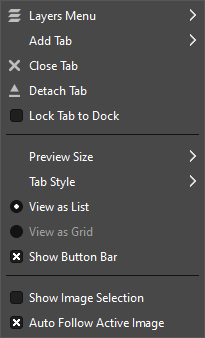
Погледајте Одељак 2.3.2, „Мени језичака“ да сазнате више о менијима језичака.


