Ставка омогућава да претворите слику из њеног тренутно додељеног ИЦЦ профила у неки други ИЦЦ профил.
У програму за уређивање са управљањем бојама помоћу ИЦЦ профила, као што је Гимп, свака слика има додељен ИЦЦ профил боја који (између осталог) говори систему за управљање бојама (у случају Гимпа то је Little CMS) који простор боја да користи приликом слања слике на екран.
Понекад је згодно или неопходно претворити слику из њеног тренутно додељеног ИЦЦ профила боја у неки други ИЦЦ профил боја. На пример:
-
Можда желите да претворите слику из неког другог простора боја у Гимпов уграђени sRGB простор боја.
-
Можда желите да претворите слику у профил штампача пре него што је пошаљете у штампарију.
-
Можда тренутно додељени простор боја није прави простор боја за тренутни задатак уређивања.
Рецимо да сте управо завршили уређивање слике. Слику сте уређивали у Гимповом уграђеном sRGB простору боја и сада желите да претворите спојену копију слике у профил штампача пре него што је пошаљете на штампање. Снимци екрана испод показују поступак:
-
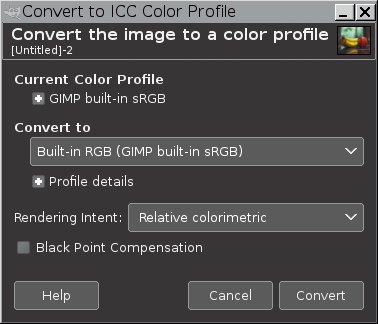
Изаберите → → да бисте отворили прозорче Претвори у ИЦЦ профил боја:
-
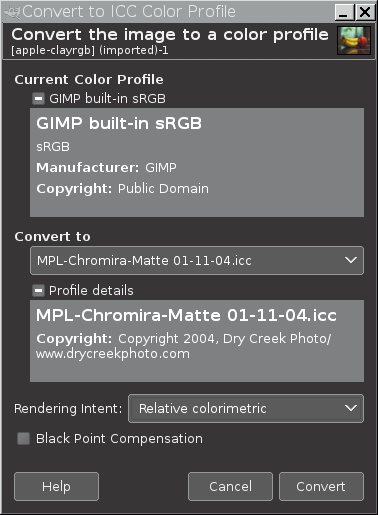
Под ставком Тренутни профил боја налази се опис тренутно додељеног профила боја, у овом случају Гимповог уграђеног sRGB профила. Кликом на иконицу
 поред описа тренутно додељеног профила приказује се садржај различитих информативних ознака у додељеном ИЦЦ профилу.
Кликом на иконицу
поред ставке Детаљи профила приказује се садржај различитих информативних ознака у ИЦЦ профилу који изаберете као профил у који ће слика бити претворена. Све док заправо не изаберете нови профил, профил у пољу Претвори у подразумевано је Гимпов уграђени sRGB профил. -
Између ставки Претвори у и Детаљи профила налази се падајући списак који вам омогућава да изаберете нови профил. Клик на падајући списак отвара листу недавно коришћених профила (ако их има). Ако профил који желите да користите није на списку, кликните на Изабери профил боја са диска… на дну падајућег списка.
-
Клик на Изабери профил боја са диска… отвара прозорче за проналажење места на диску на којем се налази профил који желите да изаберете. Прозорче има три површи:
-
Површ на левој страни вам омогућава да се крећете кроз структуру фасцикли на диску до фасцикле по вашем избору.
-
Средишња површ у почетку приказује још један списак недавно коришћених профила.
-
Ако кликнете на један од недавно коришћених профила, десна површ ће приказати информативне ознаке које су уграђене у изабрани профил.
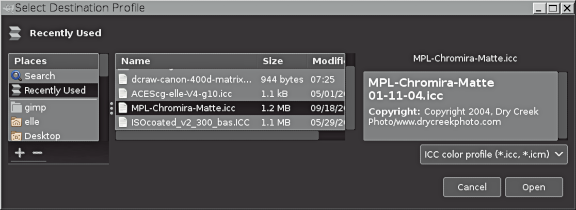
Пошто је жељени профил приказан на списку недавно коришћених профила, профил се може директно изабрати са списка недавно коришћених профила кликом на дугме Отвори. Или, као што је приказано на следећем снимку екрана, може се изабрати проналажењем места профила на диску.
![[Примедба]](images/note.png)
Примедба „Одредишни профил“ је технички израз за профил у који желите да претворите своју слику. Слично томе, „изворни профил“ се односи на тренутни ИЦЦ простор боја (простор боја у којем се слика већ налази, пре него што је претворите у одредишни профил).
-
-
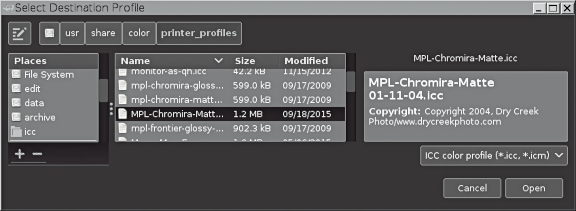
Као што је приказано на снимку екрана испод, лева и средишња површ прозорчета омогућавају вам да дођете до места где су ваши ИЦЦ профили сачувани на диску, а затим да изаберете жељени одредишни ИЦЦ профил боја, док десна површ приказује информативне ознаке уграђене у изабрани профил. Кликните на дугме Отвори да бисте изабрали „Одредишни профил“.
-
Кликање на дугме Отвори враћа вас у прозорче , дајући вам прилику да или претворите у изабрани профил или изаберете нови:
-
Када будете сигурни да сте изабрали прави профил, следећи корак је избор жељених опција конверзије:
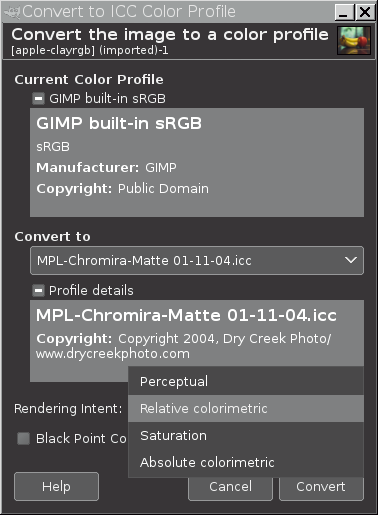
Бирање жељених опција конверзије захтева две одлуке:
-
Изаберите намеру исцртавања из падајућег списка Намера исцртавања. Намере исцртавања ИЦЦ профила су:
-
Чулно
-
Релативно калориметријски
-
Засићење
-
Апсолутно калориметријски
-
-
Одлучите да ли ћете користити компензацију црне тачке:
-
Да бисте користили компензацију црне тачке, поље Компензација црне тачке треба да буде означено.
-
Да не бисте користили компензацију црне тачке, поље Компензација црне тачке не треба да буде означено.
-
-
-
Када изаберете жељене опције конверзије, кликните на дугме Претвори, и слика ће бити претворена у изабрани циљни профил, у овом примеру, у РГБ профил штампача:
Слика 16.58. Пример поређења боја након додељивања профила
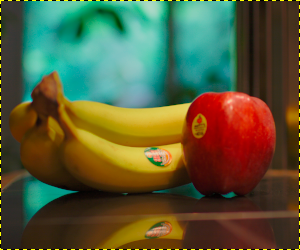
Пре претварања у профил штампача.
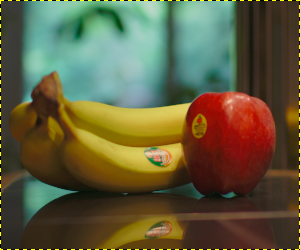
Након претварања у профил штампача.


