вам омогућава да слици доделите нови ИЦЦ профил.
Приликом увоза слике са диска, понекад ћете можда желети да слици доделите нови ИЦЦ профил:
-
Слика можда нема угњеждени ИЦЦ профил, у ком случају ће Гимп аутоматски доделити један од својих уграђених sRGB профила:
-
Ако је слика заиста sRGB слика, онда није потребна никаква даља радња.
-
Ако слика није sRGB слика, онда користите да бисте доделили исправан ИЦЦ профил са диска.
-
-
Слика можда има угњеждени ИЦЦ профил, али можда то није прави профил за ту слику, или можда то једноставно није профил који желите да јој буде додељен. Користите да бисте доделили неки други профил са диска.
-
Слика можда има угњеждени sRGB профил, али ви желите да доделите Гимпов уграђени sRGB профил уместо тог угњежденог. Или обрнуто, можда је слика у Гимповом уграђеном sRGB простору боја, али ви желите да доделите sRGB профил са диска.
Рецимо да сте управо увезли датотеку слике за коју знате да би требало да буде у AdobeRGB1998 простору боја. Али из било ког броја могућих разлога, слика нема угњеждени ИЦЦ профил.
У случајевима када слика нема угњеждени ИЦЦ профил, Гимп ће аутоматски доделити уграђени sRGB профил. Тако ваша AdobeRGB1998 слика неће приказивати исправне боје све док не доделите AdobeRGB1998-компатибилан ИЦЦ профил са диска. Снимци екрана испод показују поступак:
-
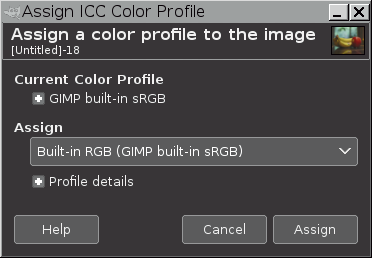
Приступање ставци → → отвара прозорче Додели ИЦЦ профил боја приказано испод:
-
Под ставком Тренутни профил боја налази се опис тренутно додељеног профила боја, у овом случају Гимповог уграђеног sRGB профила. Кликом на иконицу
 поред описа тренутно додељеног профила приказује се садржај различитих информативних ознака у додељеном ИЦЦ профилу.
Кликом на иконицу
поред ставке Детаљи профила приказује се садржај различитих информационих ознака у ИЦЦ профилу који изаберете да буде додељен слици. Све док заиста не изаберете нови профил, профил у пољу Додели подразумевано је Гимпов уграђени sRGB профил. -
Између опција Додели и Детаљи профила налази се падајућа листа која вам омогућава да изаберете нови профил. Клик на падајућу листу отвара списак недавно коришћених профила (ако их има). Ако профил који желите да користите није на списку, кликните на Изабери профил боја са диска… на дну падајуће листе.
-
Клик на Изабери профил боја са диска… отвара прозорче за проналажење места на диску на којем се налази профил који желите да изаберете. Прозорче има три површи:
-
Површ на левој страни вам омогућава да се крећете кроз структуру фасцикли на диску до фасцикле по вашем избору.
-
Средишња површ у почетку приказује још један списак недавно коришћених профила.
-
Ако кликнете на један од недавно коришћених профила, десна површ ће приказати информативне ознаке које су уграђене у изабрани профил.
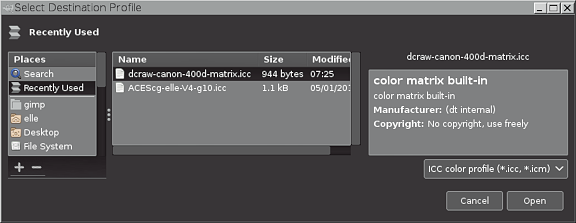
Ако је профил који желите да изаберете приказан на списку недавно коришћених профила, он се може директно изабрати са списка кликом на дугме Отвори. Међутим, пошто жељени профил није на списку недавно коришћених, следећи корак је одлазак до места на диску где се профил налази.
-
-
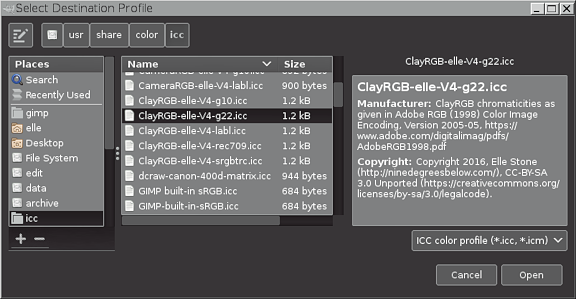
Као што је приказано на снимку екрана испод, лева и средишња површ прозорчета омогућавају вам да одете до места на диску где су сачувани ваши ИЦЦ профили, а затим да изаберете одговарајући ИЦЦ профил боја (у овом примеру, AdobeRGB1998-компатибилан профил), док десна површ приказује информационе ознаке угњеждене у изабраном профилу. Кликните на дугме Отвори да бисте изабрани профил доделили својој слици.
-
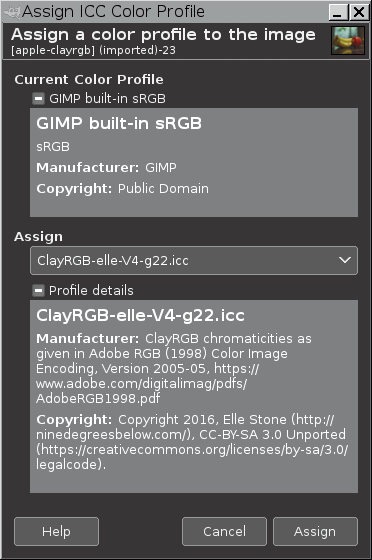
Клик на дугме Отвори враћа вас у прозорче , дајући вам прилику да или доделите изабрани профил или изаберете нови. Када сте сигурни да сте изабрали прави профил, кликните на дугме Додели (доњи десни угао) и изабрани профил ће бити додељен слици:
-
И сада је слици додељен AdobeRGB1998-компатибилан ИЦЦ профил, а боје су исправно приказане:
Слика 16.57. Пример поређења боја након додељивања профила
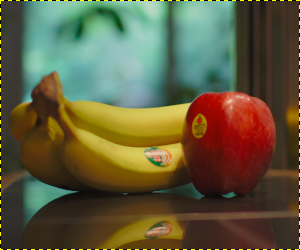
Након увоза ове AdobeRGB1998 слике, није било угњежденог профила. Тако је аутоматски додељен Гимпов уграђени sRGB профил.
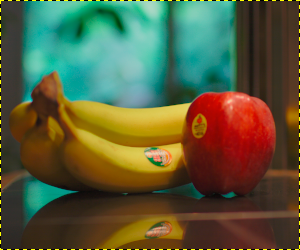
Након додељивања AdobeRGB1998-компатибилног профила са диска, боје су светлије и засићеније.


