Алат „Избор маказама“ је занимљив део опреме: има неке заједничке карактеристике са слободним избором, неке заједничке карактеристике са алатом „Путања“, и неке своје карактеристике. Користан је када покушавате да изаберете регион дефинисан јаким променама боја на ивицама. Да бисте користили маказе, кликните да бисте направили скуп „управљачких чворова“, који се такође називају сидра или управљачке тачке, на ивицама региона који покушавате да изаберете. Алат производи непрекидну криву која пролази кроз ове управљачке чворове, пратећи све ивице високог контраста које може да пронађе. Ако имате среће, путања коју алат пронађе одговараће контури коју покушавате да изаберете.
Нажалост, чини се да постоје неки проблеми са логиком праћења ивица за овај алат, са резултатом да избори које он прави теже да буду прилично груби у многим случајевима. Добар начин да их очистите је да се пребаците на режим Брза маска и користите алате за цртање да обојите проблематичне делове. У целини, већина људи сматра да је алат „Путања“ кориснији од маказа, јер, иако нема интелигентну способност проналажења ивица, путање које производи трају док их не обришете и могу се изменити у било ком тренутку.
Постоје различите могућности за активирање алата:
-
Из главног менија: → → .
-
Кликом на иконицу алата
 у алатници.
 -
Притиском на тастерску пречицу I.
Подразумевано понашање тастера Shift, Ctrl и Alt описано је у Одељак 2.1.1, „Тастери модификатори“ за све алате за избор.
Постоји, међутим, један тастерски измењивач који има посебно понашање ако га користите док уређујете избор, односно након што сте додали први чвор:
- Shift
-
Подразумевано је омогућена функција самопријањања на ивицу: кад год кликнете и превучете показивач миша, алат „Маказе“ проналази тачку максималног градијента (где је промена боје највећа) за постављање новог управљачког чворова или померање постојећег чвора.
Држање овог тастера док кликћете и превлачите онемогућава ову функцију, а управљачки чвор ће бити постављен на позицију показивача миша.
Backspace уклања последњи нацртани сегмент, Escape поништава све сегменте избора.
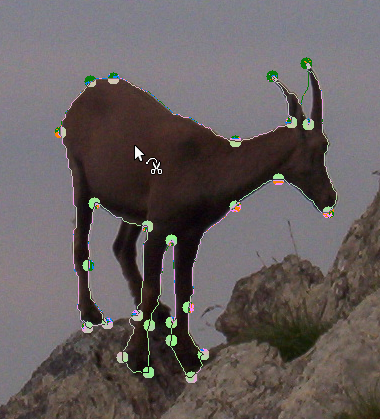
Сваки пут када кликнете левим тастером миша, правите нову контролну тачку, која је повезана са последњом контролном тачком кривом која покушава да прати ивице на слици. Да бисте завршили, кликните на прву тачку (курсор се мења да укаже када сте на правом месту) или притисните тастер Enter. Криву можете подесити превлачењем контролних тачака или кликањем на границу криве да бисте направили нове контролне тачке. Када сте задовољни и желите да претворите криву у избор, кликните било где унутар криве или притисните тастер Enter.
Као што је већ речено, када кликнете овим алатом, постављате тачке. Граница избора је вођена овим контролним тачкама. Током стварања можете померити сваку кликањем и превлачењем, осим прве и последње. Избор се затвара када кликнете последњу тачку преко прве. Када је избор затворен, облик показивача се мења према његовом положају: унутар
 , на граници
 и споља
 . Избор можете подесити прављењем нових тачака кликањем на границу или померањем сваке контролне тачке (спојене прве и последње тачке). Избор се потврђује када кликнете унутра.
Треба да знате да можете имати само један избор; ако направите други избор, први ће бити обрисан када потврдите други.
![[Упозорење]](images/warning.png)
|
Упозорење |
|---|---|
|
Пазите да не кликнете унутар криве док потпуно не завршите са њеним подешавањем. Када је једном претворите у избор, поништавање вас враћа на почетак и мораћете поново да правите криву испочетка ако желите да је измените. Такође пазите да не пређете на други алат, јер ће у супротном сви ваши пажљиво направљени контролни чворови бити изгубљени. (Али и даље можете преобразити свој избор у путању и радити на њој алатом за путање.) |
Да бисте померили избор, погледајте Премештање избора.
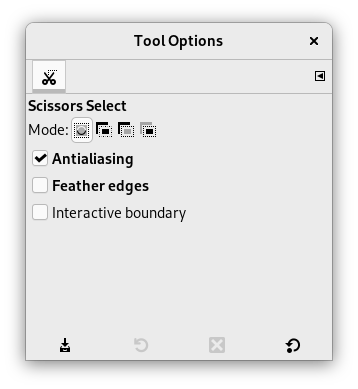
Уобичајено, опције алата се приказују у прозору прикаченом испод алатнице чим активирате алат. Ако нису, можете им приступити из главног менија преко → → што отвара прозор са опцијама изабраног алата. Доступним опцијама алата се такође може приступити двоструким кликом на одговарајућу иконицу алата у алатници.
- Режим, Омекшавање, Умекшај ивице
-
![[Примедба]](images/note.png)
Примедба Погледајте Опције алата за избор за помоћ око опција које су заједничке свим овим алатима. Овде су објашњене само опције које су специфичне за овај алат.
- Међудејствене границе
-
Ако је ова опција омогућена, превлачење контролног чвора током постављања ће указивати на путању коју ће заузети граница избора. Ако није омогућена, чвор ће бити приказан повезан са претходним чвором правом линијом док га превлачите уоколо, и нећете видети резултујућу путању док не отпустите дугме показивача. На спорим системима, ако су ваши контролни чворови далеко један од другог, ово може донети мало убрзања.


