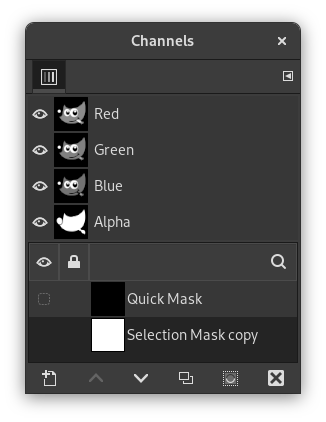
Прозорче за канале је главно корисничко прочеље за уређивање, мењање и управљање вашим каналима. Канали имају двоструку намену. Због тога је прозорче подељено на два дела: први део за канале боја и други део за маске избора.
Канали боја се примењују на слику, а не на одређени слој. У основи, три основне боје су неопходне за исцртавање читавог широког опсега природних боја. Као и други дигитални софтвер, Гимп користи црвену, зелену и плаву као основне боје. Први и основни канали приказују вредности за Црвену, Зелену и Плаву за сваку тачку на вашој слици.
Поред назива канала налази се сличица која приказује представљање сваког канала у сивим тоновима, где је бела 100%, а црна 0% основне боје. Алтернативно, ако ваша слика није у боји већ је слика у сивим тоновима, постоји само један основни канал који се зове Сива. За индексирану слику са фиксним бројем познатих боја, такође постоји само један основни канал који се зове Индексирана.
Затим постоји необавезни канал који се зове Алфа. Овај канал приказује вредности провидности за сваку тачку на вашој слици (погледајте Алфа канал у појмовнику). Испред овог канала је сличица која приказује представљање провидности у сивим тоновима, где је бела непровидна и видљива, а црна провидна и невидљива. Ако направите слику без провидности, тада алфа канал није присутан, али га можете додати из контекстног менија прозорчета за слојеве. Такође, ако имате више од једног слоја на слици, Гимп аутоматски прави алфа канал.
![[Примедба]](images/note.png)
|
Примедба |
|---|---|
|
Гимп не подржава CMYK или YUV моделе боја. |
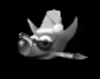
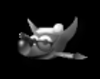
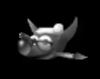
Слика 15.7. Представљање слике са каналима
Црвени канал
Зелени канал
Плави канал

Алфа канал

Сви канали
Десна слика је растављена на три канала боја (црвени, зелени и плави) и алфа канал за провидност. На десној слици је провидност приказана као сива шаховница. У каналу боје, бела је увек бела јер су све боје присутне, а црна је црна. Црвени шешир је видљив у црвеном каналу, али је скоро невидљив у осталим каналима. Исто важи и за обичну зелену и плаву које су видљиве само у својим каналима, а невидљиве у осталим.
Ово прозорче је прикачиво прозорче; погледајте одељак Одељак 2.3, „Прозорчићи и прикаченост“ за помоћ око управљања њиме.
Можете му приступити:
-
Из главног менија преко → → .
-
Из менија са листовима у било ком прикачивом прозорчету кликом на
 и бирањем → .
У менију налази се списак откачених прозора који постоји само ако бар једно прозорче остане отворено. У том случају, можете подићи прозорче „Канали“ из главног менија: → .
- Преглед
-
Прозорче за канале се састоји од списка канала боја и необавезног алфа канала. Испод тога је списак канала маски избора. Десни клик на ставку на списку канала отвара контекстни мени канала.
Канали боја су увек организовани у истом редоследу. Не могу се уклонити. Можете само променити њихову видљивост и изабрати их или им поништити избор. Подразумевано, сви ови канали су видљиви и изабрани.
Да бисте изабрали канал, кликните на канал боје на списку. Ово мења избор канала, што значи да ће изабрани канал постати неизабран и обрнуто. Изабрани канали боја се појављују истакнути у прозорчету.
![[Упозорење]](images/caution.png)
Упозорење Поништавање избора једног од канала боја (црвеног, плавог или зеленог) има озбиљне последице. На пример, ако онемогућите плави канал, све тачке које се од сада додају на слику неће имати плаву компоненту, па ће бела тачка имати жуту допунску боју.
Ако један од канала боја учините невидљивим, то не утиче на рад алата и само мења оно што је тренутно приказано на вашем екрану. На пример, четкица ће наставити да слика као и обично, а гумица ће мењати алфа вредност тачака и када је алфа канал постављен да не буде видљив.
Изабрани канали боја одређују који делови радње алата се примењују на слој. На пример, гумица неће мењати вашу слику ако алфа канал није изабран.
Примедба Наредбе за дуплирање и избор које су документоване испод се такође могу користити на каналима боја. Међутим, ово ради само када се наредби приступа из десног контекстног менија, и то само за један по један канал.
- Бирање више канала
-
Гимп вам омогућава да изаберете више канала маски избора и извршите радње над њима. Можете их нпр. преместити на друго место у стеку канала и претворити их у изборе. Бирање више канала се врши помоћу миша и тастера Shift, за додавање опсега канала, или тастера Ctrl, за додавање или уклањање кликнутог канала.
- Заглавље списка канала
-
Непосредно изнад списка маски избора налази се трака заглавља. На левој страни видите иконице које означавају колоне за видљивост и закључавање. У средини ће вам текстуални натпис рећи колико је канала тренутно изабрано ако их има више од једног.
- Особине канала
-
Сваки канал је приказан на списку са сопственим особинама, које су веома сличне особинама слоја:
-
 Видљивост канала
-
Подразумевано су сви канали боја видљиви, а канали маски боја су невидљиви. Кликом на симбол ока, или на празан простор ако канал није видљив, мења се видљивост канала. Shift-клик на иконицу доводи до тога да сви остали канали буду скривени.
-
 Особине закључавања канала
-
Сваки канал маске избора има особине закључавања. Ако је постављена једна од његових особина, одговарајућа иконица закључавања ће се појавити испред сличице.
Када је постављено више особина, овде ће се приказати двострука иконица закључавања. Клик у овој колони вам омогућава да промените ове особине.
-
 Закључај пикселе
-
Ова иконица се приказује када је „закључај пикселе“ омогућено за тренутни канал. Када је ово омогућено, канал је закључан за било коју радњу која мења пикселе, што значи да неће бити измена на овом каналу.
-
 Закључај место и величину
-
Ова иконица се приказује када је „закључај положај и величину“ омогућено за тренутни канал. Када је ово омогућено, канал је закључан за било коју радњу која мења његов положај или величину.
-
 Закључај видљивост
-
Ово дугме прекидача контролише подешавање „Закључај“ за видљивост канала. Ако је ово омогућено, видљивост канала се не може променити док не искључите закључавање.
-
- Сличица
-
Мала иконица прегледа представља ефекат канала. Овај преглед се може увећати држањем левог тастера миша на њему.
- Назив канала
-
Назив канала, који мора бити јединствен унутар слике. Двоклик на назив канала маске избора ће вам омогућити да га уредите. Називи примарних канала (црвена, зелена, плава, алфа) се не могу мењати. Двоклик на иконицу прегледа ће отворити прозорче где можете подесити све особине канала.
-
- Управљање каналима
-
Трака са дугмићима на дну нуди следећу функционалност:
-
 Нови канал
-
Ово прави нови канал. Отвориће се прозорче у коме можете да подесите Назив канала, Ознаку боје, особине канала и особине закључавања, и коначно Непровидност и боју која се користи за маску у прозору слике. Клик на дугме боје приказује Гимпов изаборник боја у коме можете да промените боју маске.
Ако притиснете тастер Shift док кликћете на дугме , прозорче за нови канал се неће отворити. Уместо тога, нови канал ће бити направљен са истим подешавањима као раније. Овај нови канал је маска избора примењена преко слике. Погледајте за више детаља Маска избора.
-
 Подигни канале
-
Ово помера изабране канале нагоре на списку. Притисните тастер Shift да померите изабране канале на сам врх списка.
-
 Спусти канале
-
Ово помера изабране канале надоле на списку. Притисните тастер Shift да померите изабране канале на само дно списка.
-
 Удвостручи канале
-
Ово прави умножак изабраних канала. Назив нових канала добија број као суфикс.
![[Савет]](images/tip.png)
Савет Такође можете да удвостручите канале боја или Алфа канал. То је лак начин да задржите њихов умножак и да их касније користите као избор на слици. Имајте у виду да можете да удвостручите само један канал боје одједном, и то само коришћењем десног клика за контекстни мени.
-
 Замени избор изабраним каналима
-
Ово трансформише изабране канале тако да постану избор. Подразумевано, избор изведен из канала замењује активни избор. Ово можете да промените коришћењем контролних тастера.
-
Shift: избор изведен из канала се додаје у активни избор. Коначни избор је спој оба.
-
Ctrl: коначни избор је одузимање избора изведеног из канала од активног избора.
-
Shift+Ctrl: коначни избор је пресек избора изведеног из канала са активним избором. Чувају се само изабрани делови који су заједнички за оба.
-
-
 Обриши канале
-
Ово брише изабране канале.
-
- Преглед
-
Контекстни мени канала можете добити десним кликом на канал. Неколико операција над каналима је такође доступно преко дугмади на дну листе канала. Те операције су документоване тамо.
Ове наредбе, осим Уреди особине канала…, такође раде када је изабрано више канала.
- Уреди особине канала…
-
Само за маске избора. Овде можете променити Назив канала, Ознаку боје, особине канала и особине закључавања, и на крају Непрозирност и боју која се користи за маску у прозору слике. Клик на дугме боје отвара Гимпов изаборник боја где можете променити боју маске.
- Ознаке у боји
-
Само за маске избора. Ово вам омогућава да доделите ознаку боје једном или више изабраних канала. Ако имате пуно канала, ово може олакшати њиво препознавање давањем исте ознаке боје сродним каналима. Да уклоните ознаку боје, изаберите Ништа.
- Нови канал…, Подигни канале, Спусти канале, Удвостручи канале, Обриши канале
-
Погледајте Управљање каналима.
- Канали у избор
-
Избор изведен из изабраних канала замењује претходно активни избор.
- Додај канале у избор
-
Избор изведен из изабраних канала се додаје у активни избор. Коначни избор је спој оба.
- Одузми канале из избора
-
Коначни избор је одузимање избора изведеног из изабраних канала од активног избора.
- Пресеци канале избором
-
Коначни избор је пресек избора изведеног из изабраних канала са активним. Задржавају се само изабрани делови који су заједнички за оба.
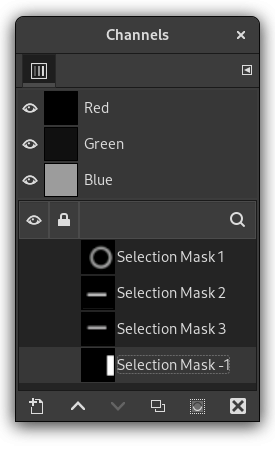

Канали се могу користити за чување и враћање ваших избора. У прозорчету за канале можете видети сличицу која представља избор. Маске избора су графички начин за изградњу избора у каналу сивих тонова где су бели пиксели изабрани, а црни пиксели нису. Због тога су сиви пиксели делимично изабрани. Можете их посматрати као умекшавање избора, благи прелаз између изабраног и неизабраног. Ово је важно како би се избегао ружан ефекат пикселизације када попуњавате избор или када бришете његов садржај након издвајања објекта из позадине.
- Прављење маски избора
-
Постоји неколико начина за покретање маске избора.
-
Из главног изборника → ако постоји активни избор.
-
У прозору слике, дугме
 доле лево прави Брзу маску; садржај ће бити покренут са активним избором.
 -
Из прозорчета за канале, када кликнете на дугме Нови канал или из контекстног менија. Када се направи, ова маска избора се појављује у прозорчету за канале, под називом „Копија маске избора“ са редним бројем. Ово можете променити коришћењем контекстног менија који добијате десним кликом на канал.
-
Након што је канал покренут, изабран (истакнут плавом бојом), видљив (иконица ока у прозорчету) и приказан како желите (особине боје и непрозирности), можете почети да радите са свим алатима за сликање. Коришћене боје су важне. Ако сликате неком другом бојом осим беле, сиве или црне, вредност боје (осветљеност) ће се користити за одређивање сиве (средње, светле или тамне). Када је ваша маска осликана, можете је претворити у избор кликом на дугме
(Канал у избор) или из контекстног менија.
У маскама избора можете радити не само са алатом за сликање, већ и са другим алатима. На пример, можете користити алате за избор да бисте равномерно попунили области преливима или шарама. Додавањем многих маски избора на вашу листу можете лако саставити веома сложене изборе. Може се рећи да је маска избора за избор оно што је слој за слику.
|
|
Упозорење |
|---|---|
|
Све док је маска избора активирана, радите у маски, а не у слици. Да бисте радили у слици, морате деактивирати све маске избора. Не заборавите такође да прекинете приказивање маски у слици уклањањем иконице ока. Проверите такође да ли су сви РГБ и Алфа канали активирани и приказани у слици. |
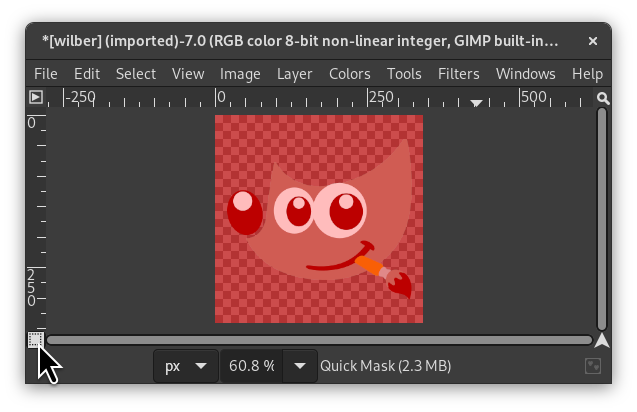
Брза маска је маска избора намењена за привремено цртање избора. Привремено значи да ће, за разлику од обичне маске избора, бити обрисана са списка канала након преображаја у избор. Алати за избор понекад показују своја ограничења када се морају користити за сложено цртање избора, као што је прогресивно. У том случају, коришћење брзе маске је добра идеја која може дати веома добре резултате.
Брза маска се може активирати на различите начине:
-
Из главног менија: → .
-
Кликом на доње-лево дугме
истакнуто на снимку екрана. -
Коришћењем пречице Shift+Q.
Да бисте покренули брзу маску, кликните на доње-лево дугме
у прозору слике. Ако је избор био активан на вашој слици, његов садржај се појављује непромењен док је ивица прекривена провидном црвеном бојом. Ако ниједан избор није био активан, цела слика је прекривена провидном црвеном бојом. Још један клик на доње-лево дугме ће деактивирати брзу маску.
У прозорчету канала можете двапут кликнути на назив или сличицу да бисте уредили особине брзе маске. Тада можете променити непрозирност и њену боју попуњавања. У сваком тренутку можете сакрити маску кликом на иконицу ока
испред брзе маске.
Маска је кодирана у сивим тоновима, тако да морате користити белу или сиву да смањите област ограничену маском и црну да је повећате. Област обојена светлом или тамном сивом ће бити прелазна област за избор, попут умекшавања. Када је ваша маска спремна, кликните поново на доње-лево дугме у прозору слике и брза маска ће бити уклоњена са списка канала и претворена у избор.
Сврха брзе маске је сликање избора и његових прелаза помоћу алата за сликање без бриге о управљању маскама избора. То је добар начин да изолујете објекат на слици јер када се избор направи, морате само да уклоните његов садржај (или обрнуто ако је објекат у избору).
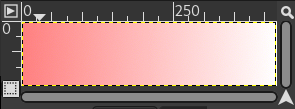
Снимак екрана прозора слике са активираном брзом маском. Све док је брза маска активирана, све операције се обављају на њој. На маску је примењен прелив од црне (лево) до беле (десно).
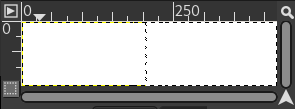
Брза маска је сада онемогућена. Избор заузима десну половину слике (марширајући мрави) јер је граница избора на средини прелива.
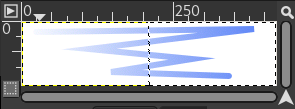
Потез је сада додат током омогућеног избора. Чудно! Прелив, иако није видљив, остаје активан преко целе слике, у изабраним и неизабраним областима!
Након што се притисне дугме за брзу маску, наредба генерише привремени 8-битни (0-255) канал, на коме се чува рад на прогресивном избору. Ако је избор већ присутан, маска се покреће са садржајем избора. Када се брза маска активира, слика је прекривена црвеним полупровидним велом. Он представља неизабране пикселе. Било који алат за сликање се може користити за прављење избора на брзој маски. Они треба да користе само сиве тонове, у складу са особинама канала, где бела омогућава одређивање будућег изабраног места. Избор ће бити приказан чим се брза маска искључи, али њен привремени канал више неће бити доступан.
|
|
Савет |
|---|---|
|
Да бисте сачували избор направљен помоћу брзе маске у канал, изаберите у главном менију → . |
-
Отворите слику или започните нови документ.
-
Активирајте брзу маску помоћу доњег левог дугмета у прозору слике. Ако је избор присутан, маска се покреће са садржајем избора.
-
Изаберите алат за цртање и користите га са сивим тоновима на брзој маски.
-
Деактивирајте брзу маску помоћу доњег левог дугмета у прозору слике.


