Правоугаони и елиптични одабири имају два режима. Подразумевани режим има ручице на одабиру. Ове ручице се могу користити за промену величине одабира. Превлачење из унутрашњости одабира, али не и унутар ручица, помера одабир. Ако кликнете на одабир или притиснете тастер Enter, ручице нестају остављајући само тачкасту контуру одабира (марширајући мрави). Можете се вратити у режим са ручицама поновним кликом унутар одабира.
Ако кликнете и превучете одабир без ручица, правите нови одабир. Остали алати за одабир немају ову поделу на два режима.
Као што је горе поменуто, алати „Правоугаони одабир“ и „Елиптични одабир“ подразумевано приказују оквир одабира са ручицама. Могуће је променити величину и локацију одабира, али и померити одабир заједно са садржајем слоја.
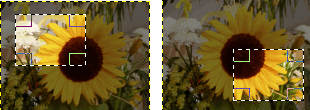
Померање или промена величине оквира одабира, без померања садржаја слике, може се урадити и мишем и тастатуром.
Да бисте померили одабир мишем, кликните унутар одабира у области која не приказује ниједну од ручица. Затим га превуците мишем према жељеној локацији.
Да бисте померили одабир тастатуром, тренутно је неопходно да показивач миша буде унутар оквира одабира, иначе неће радити. Притисните и држите Alt (или Ctrl+Alt), да бисте се померали за по један пиксел. Да бисте се померали за по 25 пиксела, додајте тастер Shift на горњу комбинацију.
Да бисте променили величину одабира мишем, поставите показивач миша у област ручице где желите да промените величину, а затим кликните и превуците у жељеном смеру. Да бисте променили величину у једном смеру, користите средње ручице; да бисте променили величину у два суседна смера, користите ручице у једном од углова.
Да бисте променили величину помоћу тастатуре, померите показивач миша унутар ручица дуж ивица оквира одабира, а затим користите пречице на тастатури поменуте изнад за померање.
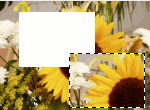
Да бисте померили садржај одабира (тј. део слоја унутар одабира), можете притиснути Ctrl+Alt и кликнути и превући одабир. Првобитна локација одабраног дела слоја ће бити испражњена (тј. попуњена тренутном бојом позадине).
Имајте на уму да ће ова радња направити плутајући слој који треба да се усидри за слој испод, или претвори у нови слој.
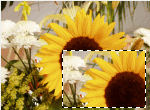
Да бисте померили садржај одабира без промене оригинала, користите Shift+Alt и кликните и превуците одабир. Првобитна локација одабраног дела слоја ће остати иста док померате копију.
Имајте на уму да ће ова радња направити плутајући слој који треба да се усидри за слој испод, или претвори у нови слој.
![[Примедба]](images/note.png)
|
Примедба |
|---|---|
|
На неким системима морате притиснути Alt пре Shift или Ctrl. На тим системима, прво притискање Shift или Ctrl доводи до тога да ГИМП уђе у режим који додаје или одузима од тренутног одабира. Након тога, тастер Alt је неделотворан! |
Остали алати за одабир (слободан одабир, нејасан одабир, одабир по боји, итд.) немају ручице. Коришћење клика и превлачења не помера ове одабире. Да бисте померили њихов садржај, као код правоугаоних и елиптичних одабира, морате притиснути тастере Ctrl+Alt или Shift+Alt а затим користити клик и превлачење.
Ако користите тастере стрелица на тастатури уместо клика-и-превлачења, померате само контуру избора.
Можете користити и заобилазнији начин за померање избора. Учините избор плутајућим. Тада можете померити његов садржај помоћу алатке за премештање, празнећи изворно место, кликом-и-превлачењем или тастерима стрелица на тастатури.


