Алат за мерење се користи за добијање података о растојањима у пикселима на вашој радној слици. Кликањем и превлачењем дугмета миша, можете одредити угао и број пиксела између тачке клика и места на којем се налази показивач миша. Подаци се приказују на траци стања или се могу приказати у прозору са информацијама.
Уобичајен случај коришћења за „Мерење“ је израчунавање угла ротације када је хоризонт на слици нераван. Да бисте заокренули слику ради исправљања хоризонта, кликните на дугме Исправи након мерења угла.
Ово дугме се може користити за исправљање водоравних или усправних линија: почетна тачка долази са малом траком која показује смер.
Када пређете показивачем миша преко крајње тачке, он се претвара у показивач за померање. Затим, ако кликнете, можете наставити мерење.
Информације се приказују у траци стања, на дну прозора слике:
-
Растојање између првобитне тачке и показивача миша, у пикселима.
-
Угао, у сваком квадранту, од 0° до 90°.
-
Координате показивача у односу на првобитну тачку.
Постоје различите могућности за активирање алата:
-
Из главног изборника: → .
-
Кликом на иконицу алата
 у алатници.
- Shift
-
Док држите тастер Shift, кликните и превуците са постојеће крајње тачке да бисте направили другу линију мерења из те крајње тачке. Биће приказан угао између две линије. Било која крајња тачка се може померити кликом и превлачењем. Тако можете измерити било који угао на слици:
Слика 14.141. Измењивач Shift
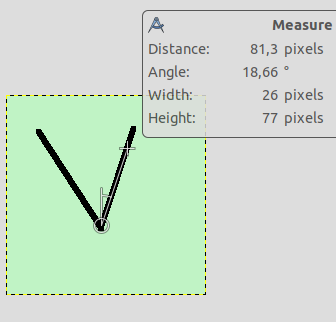
Кликните на почетну тачку и превуците пратећи једну страну угла.
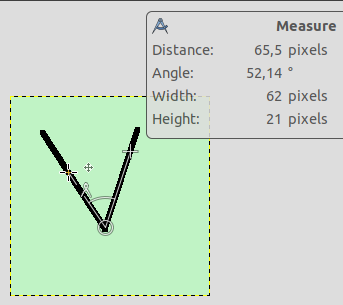
Затим, држите Shift и кликните на почетну тачку и превуците пратећи другу страну угла: добијате вредност тог одређеног угла.
- Ctrl
-
Држање тастера Ctrl ставља алатку у режим ограничене праве линије. Усмерење линије је ограничено на најближи умножак од 15 степени.
Притиснут тастер Ctrl и клик на крајњу тачку прави водоравну вођицу. Показивач миша иде уз иконицу
 .
.У режимима водоравног или усправног усмерења, Ctrl такође мења између водоравног и усправног.
- Alt
-
Тастер Alt и клик на крајњу тачку прави усправну вођицу.
- Ctrl+Alt
-
Ова комбинација тастера и клик на линију мерења омогућава померање мерења.
Комбинација тастера Ctrl+Alt и клик на крајњу тачку прави усправну и водоравну вођицу.
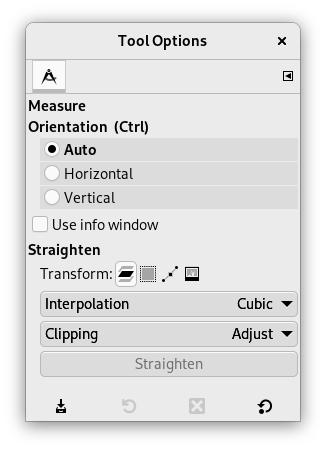
Уобичајено, опције алата се приказују у прозору прикаченом испод алатнице чим активирате алат. Ако нису, можете им приступити из главног менија преко → → што отвара прозор са опцијама изабраног алата. Доступним опцијама алата се такође може приступити двоструким кликом на одговарајућу иконицу алата у алатници.
- Усмерење (Ctrl)
-
У режиму Самостално (подразумевано), ће прионути на најмањи угао између линије мерења и усправног или водоравног смера. Водоравно и Усправно омогућавају превазилажење овог понашања изричитим навођењем шта би требало да буде.
- Користи прозор са информацијама
-
Ова опција ће приказати прозор са информацијама који детаљно описује резултате алата за мерење. Резултати су потпунији него они на траци стања.
- Исправи
-
Преображај, Интерполација и Одсецање су обрађени у Одељак 4.1.1, „Опције“. Ево примера за исправљање путање:
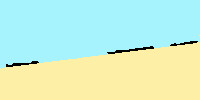
Изворна слика
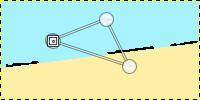
Исцртај путању
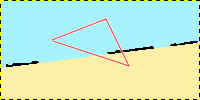
Учини путању видљивом
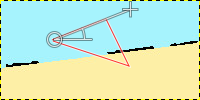
Исцртајте линију за мерење на сегменту који желите да исправите
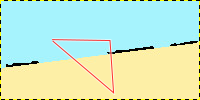
Исправи
Слика 14.143. Опције одсецања за „Исправи“
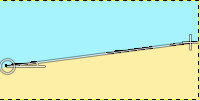
Исцртај линију за мерење
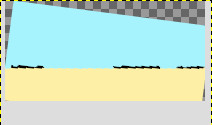
Исправи уз опцију „Прилагоди“
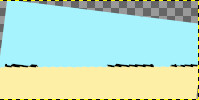
Исправи уз опцију „Исечак“
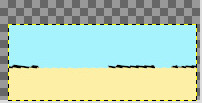
Исправи уз опцију „Исеци на резултат“
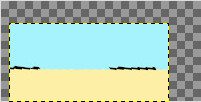
Исправи уз опцију „Исеци с размером“
: кликните на ово дугме да бисте извршили исправљање.
Не можете директно мерити површине, али можете користити Хистограм који вам даје број пиксела у избору.


