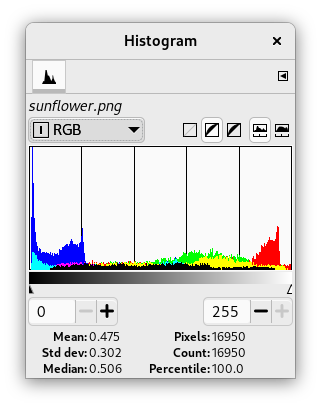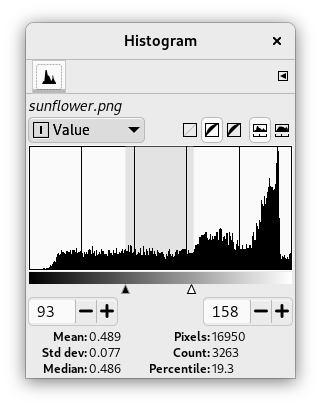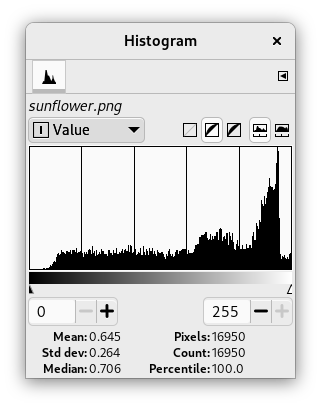
Прозорче за хистограм вам приказује податке о статистичкој расподели вредности боја у активном слоју или избору. Ови подаци су често корисни када покушавате да уравнотежите боје на слици. Међутим, прозорче за хистограм је чисто информативно: ништа што урадите са њим неће изазвати никакву промену на слици. Ако желите да извршите исправку боје засновану на хистограму, користите алат Нивои.
Ово прозорче је прикачиво прозорче; погледајте одељак Одељак 2.3, „Прозорчићи и прикаченост“ за помоћ око управљања њиме.
Можете му приступити:
-
из главног менија: → → .
-
из менија језичака у било ком прикачивом прозорчету кликом на дугме менија језичака
 и избором → ,
 -
из главног менија: → → .
У менију налази се списак откачених прозора који постоји само ако барем један прозорче остане отворено. У том случају, можете подићи прозорче „Хистограм“ из главног менија: → .
У Гимпу, сваки слој слике може се разложити на један или више канала боја: за RGB слику, на R, G и B канале; за слику у сивим тоновима, на један канал вредности. Слојеви који подржавају провидност имају додатни канал, алфа канал. Сваки канал подржава опсег нивоа интензитета од 0 до 255 (целобројна вредност). Тако је црна тачка кодирана са 0 на свим каналима боја; бела тачка са 255 на свим каналима боја. Провидна тачка је кодирана са 0 на алфа каналу; непровидна тачка са 255.
За RGB слике, згодно је дефинисати „псеудоканал“ вредности. Ово није прави канал боје: он не одражава никакве податке сачуване директно у слици. Уместо тога, вредност на тачки је дата једначином V = max(R,G,B). У суштини, вредност је оно што бисте добили на тој тачки ако бисте претворили слику у режим сивих тонова.
За више података о каналима, погледајте Одељак 1, „Врсте слика“.
Назив активног слоја је приказан на врху прозорчета.
- Канал
-
Падајући списак испод назива активног слоја вам омогућава да изаберете који канал ћете користити. Доступне опције зависе од врсте слоја активног слоја. Могуће опције су:
- Вредност
-
За РГБ и слике у сивим тоновима, ово приказује расподелу вредности осветљености преко слоја. За слику у сивим тоновима, оне се читају директно из података слике. За РГБ слику, оне се узимају из псеудоканала Вредност.
За индексирану слику, канал „Вредност“ заправо приказује расподелу учесталости за сваки индекс мапе боја: дакле, то је „псеудобојни“ хистограм, а не прави хистограм боја.
- Црвено, Зелено, Плаво
-
Они се појављују само за слојеве из РГБ слика. Они приказују расподелу нивоа интензитета за црвени, зелени или плави канал.
- Алфа
-
Ово приказује расподелу нивоа непрозирности. Ако је слој потпуно провидан (алфа = 0) или потпуно непрозиран (алфа = 255), хистограм ће се састојати од једне траке на левој или десној ивици.
- Луминанса
-
Ово приказује расподелу интензитета светлине.
- РГБ
-
Овај унос, доступан само за РГБ слојеве, приказује Р, Г и Б хистограме преклопљене, тако да можете видети све податке о расподели боја у једном прегледу.
-
 Линеарно,
 Нелинеарно,
 Чулно
Чулно
-
Ова три дугмета одређују да ли ће крива репродукције тонова (ТРЦ) бити приказана коришћењем линеарне, нелинеарне или чулне X осе.
-
 Линеарни хистограм,
 Логаритамски хистограм
-
Ова два дугмета одређују да ли ће хистограм бити приказан коришћењем линеарне или логаритамске Y осе. За слике направљене од фотографија, линеарни режим је најчешће користан. Међутим, за слике које садрже значајне области константне боје, линеарним хистограмом ће често доминирати једна трака, па ће логаритамски хистограм често бити кориснији.
- Подешавање опсега
-
Анализу, за статистику приказану на дну прозорчета, можете ограничити на ограничени опсег вредности ако желите. Опсег можете подесити на један од три начина:
-
Кликните и превуците показивач преко области за приказ хистограма, од најнижег до највишег нивоа опсега који желите.
-
Кликните и превуците црне или беле троуглове на клизачу испод хистограма.
-
Користите уносе вртећег дугмета испод клизача (леви унос: дно опсега; десни унос: врх опсега).
-
- Статистика
-
На дну прозорчета је приказана основна статистика која описује расподелу вредности канала, ограничено на изабрани опсег:
-
Mean: средња вредност интервала у изабраном каналу.
-
Std Dev: Стандардно одступање. Даје представу о томе колико је једнообразна расподела вредности у интервалу.
-
Median: На пример, вредност педесетог врхунца у интервалу од 100 врхунаца.
-
Pixels: Број пиксела у активном слоју или избору.
-
Count: Број пиксела у врхунцу (када кликнете на хистограм) или у интервалу.
-
Percentile: Однос између броја пиксела у интервалу и укупног броја пиксела у активном слоју или избору.
-
- Compute unique colors
-
When enabled, this computes and shows the amount of unique colors or grayscale values present in your image. When there is a selection, it will only count the colors inside the selection.
This setting does not adjust for a selected range like the statistics above do.