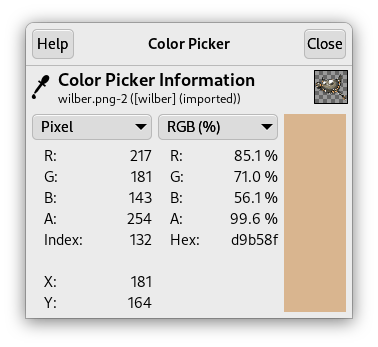
Алат „Бирач боје“ се користи за избор боје на било којој слици отвореној на вашем екрану. Кликом на тачку на слици можете променити активну боју у ону која се налази испод показивача. Подразумевано, алат ради на активном слоју, али опција Узорак стопљено омогућава вам да ухватите боју као композит свих видљивих слојева. Користе се само боје у видљивим слојевима. Прозор Информације о бирачу боје се отвара када кликнете на слику.
Постоје различите могућности за активирање алата:
-
Из главног менија: → .
-
Кликом на иконицу алата
 у алатници.
 -
Притиском на пречицу на тастатури O.
-
Притиском на тастер Ctrl док користите алат за сликање. Прозорче „Бирач боје“ се не отвара током ове радње и алат остаје непромењен након отпуштања тастера. Без обзира на то, можете добити информације коришћењем прозора показивача.
- Ctrl
-
Ctrl овде не ради ништа. Али, када користите алат за сликање, притисак на Ctrl вам омогућава да изаберете боје без потребе за пребацивањем на алат Бирач боје.
- Shift
-
Ако опција Користи прозор са информацијама (Shift) није означена, притисак на тастер Shift када кликнете на пиксел отвара Прозор са информацијама о бирачу боје.
![[Примедба]](images/note.png)
Примедба Информације о показивачу вам трајно пружају исте информације. Имајте на уму да је подразумевано подешено на Узорак стопљено.
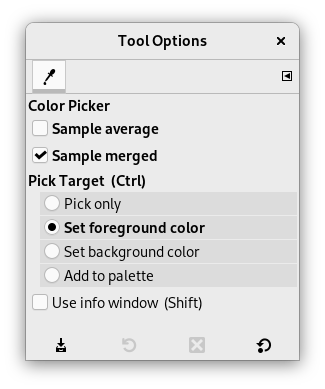
Уобичајено, опције алата се приказују у прозору прикаченом испод алатнице чим активирате алат. Ако нису, можете им приступити из главног менија преко → → што отвара прозор са опцијама изабраног алата. Доступним опцијама алата се такође може приступити двоструким кликом на одговарајућу иконицу алата у алатници.
- Просек узорка
-
Клизач Полупречник подешава величину квадратне области која се користи за одређивање просечне боје за коначни избор. Када држите кликнут слој, показивач миша показује величину квадрата или полупречника.
- Спојени узорак
-
Ако омогућите ову опцију, узорковање се не израчунава само на основу вредности активног слоја, већ из свих видљивих слојева.
За више информација, погледајте ставку у појмовнику.
- Изабери мету (Ctrl)
-
- Само прикажи
-
Боја изабраног пиксела ће бити приказана у прозорчету са информацијама, али се иначе неће користити.
- Подесите предњу боју
-
Боја четкице, као што је приказано у области боја алатнице, биће постављена на боју пиксела на који кликнете.
- Подесите задњу боју
-
Боја позадине, као што је приказано у области боја алатнице, биће постављена на боју пиксела на који кликнете.
- Додај на палету
-
Када је ово поље за потврду означено, изабрана боја се шаље у активну палету боја. Погледајте Уређивач палета.
- Користи прозор са информацијама (Shift)
-
Када је ова опција означена, прозор са информацијама се аутоматски отвара. Тастер Shift вам омогућава да привремено промените ову могућност.