Алатка за мрљање подсећа на сликање прстима. Ради на два начина:
-
Ако је опција Проток постављена на 0,00 (подразумевано), алатка за мрљање користи тренутну четкицу за мрљање боја на активном слоју или избору. Она успут узима боју и користи је за мешање са следећим бојама на које наиђе.
-
Када је опција Проток већа од 0,00, алатка за мрљање ради као четкица користећи боју четкице из алатнице и стапа је са бојом испод.
Постоје различити начини за активирање алатке:
-
Из главног менија: → → .
-
Кликом на иконицу алатке
 у алатници.
 -
Притиском на пречицу на тастатури S.
- Shift
-
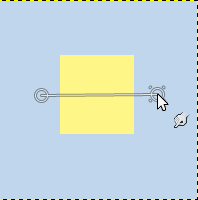
Тастер Shift поставља алатку за мрљање у режим праве линије. Држање тастера Shift током кликања миша ће мрљати у правој линији. Узастопни кликови ће наставити мрљање у правим линијама које почињу од краја последње линије.
- Ctrl
-
Коришћењем тастера Ctrl са тастером Shift, можете ограничити угао између две узастопне линије на кораке од 15°.
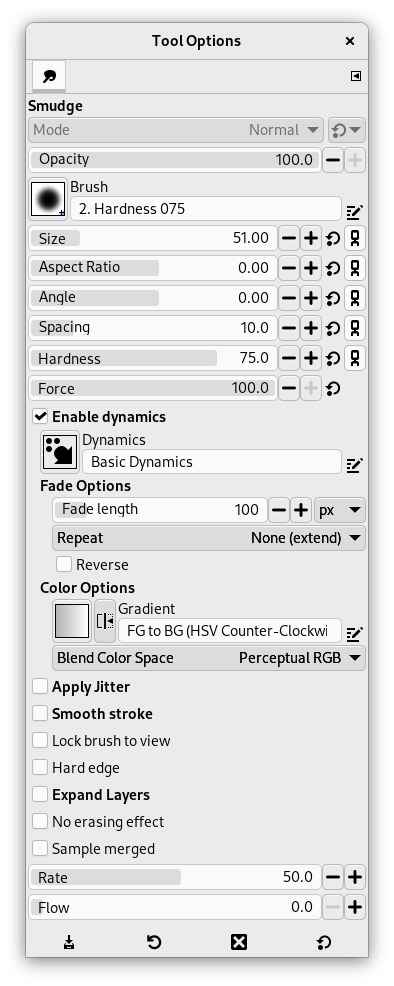
Уобичајено, опције алата се приказују у прозору прикаченом испод алатнице чим активирате алат. Ако нису, можете им приступити из главног менија преко → → што отвара прозор са опцијама изабраног алата. Доступним опцијама алата се такође може приступити двоструким кликом на одговарајућу иконицу алата у алатници.
- Opacity, Четкица, Величина, Однос размере, Угао, Spacing, Тврдоћа, Сила, Динамике, Опције динамике, Примените померај, Ублажите потез, Закључај преглед четкице, Прошири слојеве
- Погледајте Заједничке опције алата за сликање за опис опција алата које се примењују на многе или све алате за сликање.
- Тврда ивица
-
Ова опција даје оштру контуру замрљаној области.
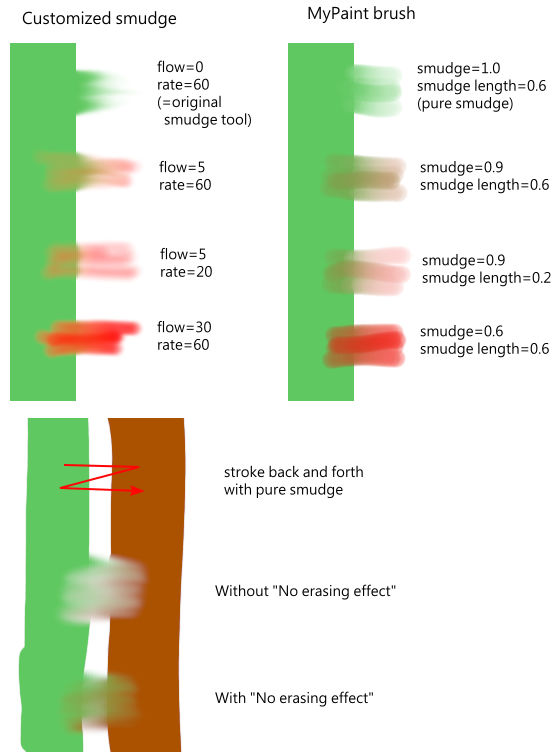
- Без ефекта брисања
-
Ако мрљање смањи алфу неких пиксела; ова алфа се не смањује ако је ова опција означена, па се пиксели не бришу. Ово је корисно за попуњавање празнине између две области боја.
- Спојени узорак
-
Ако омогућите ову опцију, узорковање се не израчунава само из вредности активног слоја, већ из свих видљивих слојева.
За више информација, погледајте ставку у Појмовнику.
- Стопа
-
Ова опција би се могла звати „Дужина мрљања“ јер поставља дужину ефекта мрљања у потезу.
- Проток
-
Већ смо видели различито понашање опције „Проток“ када је постављена на 0.00 (ради као оригинална алатка за мрљање) и када је постављена на више од 0.00 (користи боју четкице за мрљање).
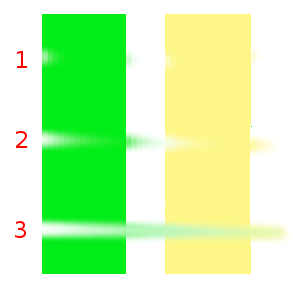
Ево коментара и примера за опције „Без ефекта брисања“ и „Проток“ са gimp-forum.net: