Алатка за замућивање/изоштравање користи тренутну четкицу за локално замућивање или изоштравање ваше слике. Замућивање њоме може бити корисно ако се неки елемент ваше слике превише истиче и желите да га омекшате. Ако желите да замутите цео слој или његов велики део, вероватно ће бити боље да користите неки од Филтера за замућивање. Смер потеза четкицом нема ефекта: ако желите усмерено замућивање, користите алатку Мрља.
У режиму „Изоштри“, алатка ради тако што повећава контраст тамо где се четкица примени. Мало овога може бити корисно, али претерана примена ће произвести шум. Неки од Филтера за побољшање, нарочито Маска оштрине, обављају много чистији посао изоштравања области слоја.
![[Савет]](images/tip.png)
|
Савет |
|---|---|
|
Можете направити софистициранију четкицу за изоштравање користећи алатку Клонирање. Да бисте то урадили, почните тако што ћете удвостручити слој на којем желите да радите и покрените филтер за изоштравање, као што је Маска оштрине, на копији. Затим активирајте алатку Клонирање и у њеним Опцијама алатке поставите Извор на „Извор слике“ и Поравнање на „Регистровано“. Поставите Непрозирност на скромну вредност, као што је 10. Затим Ctrl-кликните на копију да бисте је учинили изворном сликом. Ако сада сликате на оригиналном слоју, помешаћете, тамо где се четкица примени, изоштрено издање са неизоштреним издањем. |
И замућивање и изоштравање раде постепено: вишекратно прелажење четкицом преко неке области ће повећати ефекат са сваким додатним пролазом. Контрола Брзина вам омогућава да одредите колико брзо се измене нагомилавају. Међутим, контрола Непрозирност се може користити за ограничавање количине замућења коју може произвести појединачни потез четкицом, без обзира на то колико се пута пређе њоме.
Постоје различити начини за активирање алатке:
-
Из главног изборника: → → .
-
Кликом на иконицу алатке
 у алатници.
 -
Притиском на пречицу на тастатури Shift+U.
Погледајте Заједничке могућности алатки за сликање за опис тастера модификатора који имају исти ефекат на све алатке за сликање.
- Ctrl
-
Држање тастера Ctrl мења режим између Замућивања и Изоштравања; оно обрће подешавање приказано у Опцијама алатке.
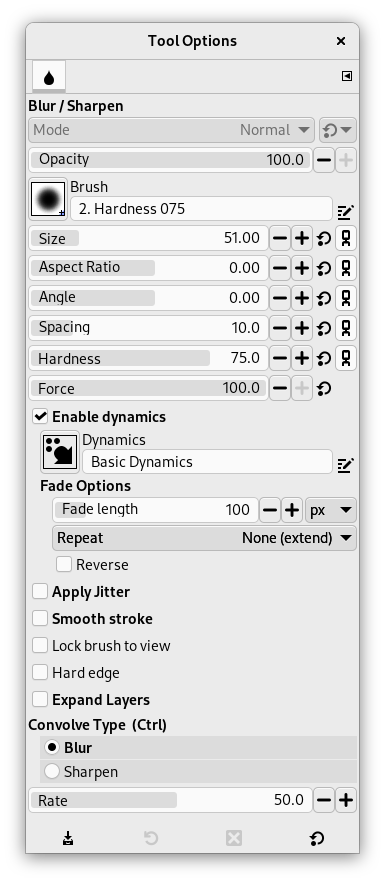
Уобичајено, опције алата се приказују у прозору прикаченом испод алатнице чим активирате алат. Ако нису, можете им приступити из главног менија преко → → што отвара прозор са опцијама изабраног алата. Доступним опцијама алата се такође може приступити двоструким кликом на одговарајућу иконицу алата у алатници.
- Режим, Opacity, Четкица, Величина, Однос размере, Угао, Spacing, Тврдоћа, Сила, Динамике, Опције динамике, Примените померај, Ублажите потез, Закључај преглед четкице, Прошири слојеве
- Погледајте Заједничке опције алата за сликање за опис опција алата које се примењују на многе или све алате за сликање.
- Тврда ивица
-
Ова опција даје оштру контуру замућеној/изоштреној области.
- Врста замотавања
-
Режим Замути узрокује да се сваки пиксел на који утиче четкица стопи са суседним пикселима, чиме се повећава сличност пиксела унутар области потеза четкицом. Режим Изоштри узрокује да сваки пиксел постане различитији од својих суседа него што је био претходно: он повећава контраст унутар области потеза четкицом. Превише изоштравања завршава ружним зрнастим изгледом. Које год подешавање да изаберете овде, можете га обрнути у ходу држањем тастера Ctrl.
„Конволуција“ се односи на математичку методу која користи матрице.
- Стопа
-
Клизач Учесталост подешава јачину ефекта замућења/оштрења.


