Алат за текст додаје текст вашој слици у новом слоју. Текст се може уређивати директно на платну. Уређивач алата за текст, који се појављује на врху платна изнад оквира за текст, омогућава вам да брзо промените неке карактеристике текста (само за изабрани текст или новооткуцани текст).
Чим почнете да куцате текст, на платну се појављује оквир за текст у правоугаоном кадру. Ако прво исцртате правоугаони кадар, текст се аутоматски прилагођава величини кадра. Овај кадар можете увећати као што радите са правоугаоним изборима.
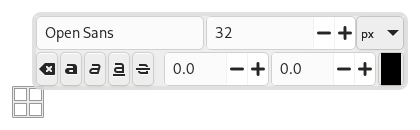
Десни клик на текст отвара контекстни мени који вам омогућава да умножите, исечете, убаците, отворите текстуалну датотеку, промените усмерење текста и друге наредбе повезане са текстом.
Такође можете користити засебан прозор уређивача текста тако што ћете означити опцију Користи прозор уређивача у прозорчету за опције алата. Такође можете користити прозорче за опције текста да интерактивно промените фонт, боју и величину текста, и да га поравнате.
У овом поглављу биће описане опције алата. Да бисте сазнали како да користите алат за текст, погледајте управљање текстом.
Постоје различите могућности за активирање алата:
-
Из главног менија: → .
-
Кликом на иконицу алата
 у алатници.
 -
Притиском на пречицу T на тастатури.
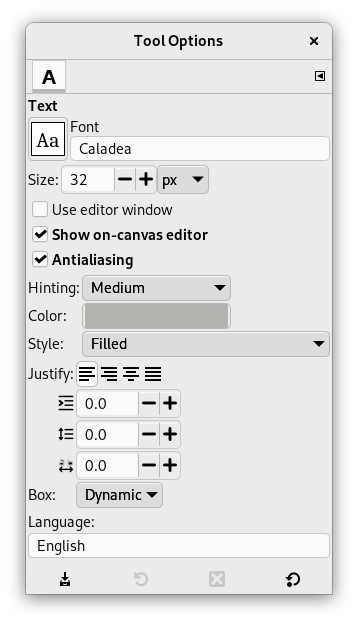
Обично се опције алата приказују у прозору прикаченом испод алатнице чим активирате алат. Ако нису приказане, можете им приступити из главног менија преко → → што отвара прозор са опцијама изабраног алата.
- Фонт
-
Кликните на дугме за фонтове да отворите изаборник фонтова овог алата, који вам нуди списак инсталираних X фонтова.
На дну изаборника фонтова налази се неколико иконица које служе као дугмад за:
-
промену величине прегледа фонтова,
-
бирање приказа списка или приказа мреже,
-
отварање прозорчета за фонтове.
Изаберите фонт међу инсталираним фонтовима. Када изаберете фонт, он се интерактивно примењује на ваш текст.
![[Савет]](images/tip.png)
Савет Можете користити точкић вашег показивачког уређаја (обично миша) на дугмету за фонтове како бисте брзо променили фонт вашег текста (померите показивач на дугме за фонтове и немојте кликнути, већ само користите точкић).
-
- Величина
-
Ова контрола поставља величину фонта у било којој од неколико јединица које се могу изабрати.
- Користи прозор за уређивање
-
Користите спољни прозор уређивача за уређивање текста уместо уређивања директно на платну.
- Прикажи уређивач на платну
-
Прикажи уређивач алата за текст изнад платна, поврх поља за текст, који вам омогућава да брзо промените неке од карактеристика текста (само за изабрани текст или новоуписани текст).
- Омекшавање
-
Када је омогућено, ово ће исцртати текст са много глаткијим ивицама и кривама. Ово се постиже благим замућивањем и спајањем ивица. Ова опција може радикално побољшати визуелни изглед исцртаног писма. Треба бити опрезан када се користи умекшавање ивица на сликама које нису у RGB простору боја.
- Упутства
-
Користи индекс подешавања фонта за измену знакова како би се произвела јасна слова у малим величинама фонта.
- Боја
-
Боја текста који ће бити следећи исцртан. Подразумевано је црна. Бира се из прозорчета за избор боје које се отвара када се кликне на тренутни узорак боје.
Савет Такође можете превући боју из области за боју у алатници на текст.
- Стил
-
Ово вам омогућава да изаберете како ћете стилизовати текст. Доступни су следећи избори.
- Попуњено
-
Унутрашњост сваког знака је попуњена пуном бојом која је одређена опцијом Боја. Ово је подразумевано.
- Уоквирено
-
Ивице сваког знака су обојене на основу подешавања испод, а унутрашњост је остављена провидном.
- Уоквирено и попуњено
-
Комбинација претходна два подешавања. Унутрашњост сваког знака је обојена коришћењем боје попуњавања.
Опције контуре
Подешавања за Уоквирено и Уоквирено и попуњено.
- Смер контуре
-
Одређује смер у којем се контура шири.
- Спољашња
-
Контура се шири споља од ивица сваког знака.
- Унутрашња
-
Контура се шири унутра од ивица сваког знака.
- Средина
-
Контура је усредиштена на ивицама сваког знака.
- Боја
-
Ако је ово изабрано, контура се боји пуном бојом која је овде одабрана. Да бисте изабрали боју, кликните на дугме за боју.
- Мустра
-
Ако је ово изабрано, контура се попуњава мустром која је овде одабрана. Да бисте изабрали мустру, кликните на дугме које приказује тренутну мустру или почните да куцате назив у пољу за текст поред њега; биће приказане мустре које почињу словима која сте унели.
Мустре најбоље раде са већим контурама. Ово се може подесити променом опције Ширина линије.
- Омекшавање
-
Кривуље и линије под углом могу изгледати назубљено. Када је омогућено, ово подешавање их чини глаткијим.
- Ширина линије
-
Ово поставља ширину контуре текста. Подразумевано се мери у пикселима, али можете изабрати другу мерну јединицу са падајућег списка.
- Стил капице, Стил споја, Угаоно ограничење, Врста цртица, Подешене цртице
-
Погледајте Стилове исцртавања путање.
- Поравнај
-
Узрокује да текст буде поравнат према било ком од четири правила која се могу изабрати помоћу придружених иконица.
- Увуци
-
Контролише размак увлачења од леве маргине за први ред.
- Подешава размак око реда
-
Контролише размак између узастопних редова текста. Ово подешавање је интерактивно: појављује се истовремено у тексту слике. Број није сам размак између редова, већ колико пиксела мора бити додато или одузето од овог простора (вредност може бити негативна).
- Подешава размак око слова
-
Контролише размак између слова. Такође, у овом случају број није сам размак између слова, већ колико пиксела мора бити додато или одузето од овог размака (вредност може бити негативна).
- Квадар
-
Тиче се оквира за текст. Придружени падајући списак нуди две опције:
Динамички: подразумевана опција. Величина оквира за текст се повећава како куцате. Текст може изаћи ван оквира слике. Морате притиснути тастер Enter да бисте додали нови ред. Опција увлачења увлачи све редове. Ако повећате величину оквира, опција се мења у „Фиксно“.
Фиксно: прво морате повећати оквир за текст. У супротном, уобичајене пречице су активне! Текст је ограничен десном страном оквира и наставља се у следећем реду. Ово није прави нови ред: морате притиснути тастер Enter да бисте додали стварни нови ред. Текст може изаћи ван доње ивице слике. Опција увлачења ради само на првом реду.
- Језик
-
Језик текста може утицати на начин на који се текст исцртава. Ако унесете слово у ово поље, добићете списак свих доступних језика чији називи почињу тим словом. Изаберите језик на којем уносите свој текст.
Десни клик на ово поље отвара контекстни мени који вам омогућава да налепите називе језика из оставе.
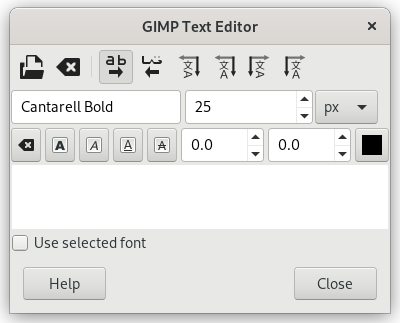
Овај уређивач текста је доступан само ако је опција Користи прозор уређивача означена у опцијама алата.
Чим почнете да пишете, у прозорчету за слојеве се ствара текстуални слој. На слици са таквим слојем (слика на којој радите или .xcf слика), можете наставити уређивање текста тако што ћете активирати овај текстуални слој а затим кликнути на њега (двоклик). Наравно, на овај текстуални слој можете применити исте функције које користите са осталим слојевима.
Да бисте додали још један текст на вашу слику, кликните на нетекстуални слој: појавиће се нови уређивач текста и биће створен нови текстуални слој. Да бисте прешли са једног текста на други, активирајте одговарајући текстуални слој и кликните на њега да активирате уређивач.
Опције уређивача текста
Све ове опције се такође налазе у контекстном менију текста.
Усправни текст (писање одозго на доле) је подржан и нарочито користан за источноазијске системе писања, али и за свакога ко жели да дизајнира необичан усправни текст.
- Учитава текст из датотеке
-
Текст се може учитати из текстуалне датотеке кликом на иконицу фасцикле у уређивачу текста. Учитава се сав текст из датотеке.
- Чисти сав текст
-
Обриши сав текст.
- С лева на десно
-
Ова опција омогућава унос текста са лева на десно, као што је случај са већином западних језика и многим источним језицима.
- С десна на лево
-
Ова опција омогућава унос текста са десна на лево, као што је случај са неким источним језицима, као што је арапски (илустровано на иконици).
- Усправно, с десна на лево (различито окренуто)
-
Текст се пише одозго на доле у колонама, са десна на лево, и ротиран је за 90° у смеру казаљке на сату.
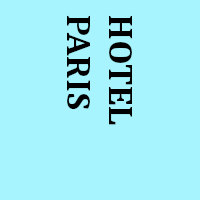
- Усправно, с десна на лево (окренуто на горе)
-
Текст се пише одозго на доле у колонама, са десна на лево, усправно.
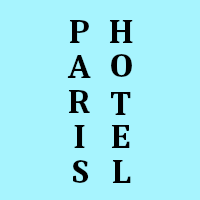
- Усправно, с лева на десно (различито окренуто)
-
Текст се пише одозго на доле у колонама, са лева на десно, и ротиран је за 90° у смеру казаљке на сату.
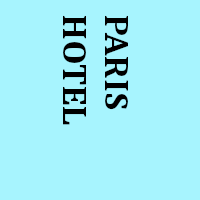
- Усправно, с лева на десно (окренуто на горе)
-
Текст се пише одозго на доле у колонама, са лева на десно, усправно.
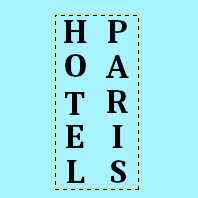
- Користи изабрани фонт
-
Подразумевано се не користи фонт који сте изабрали у прозорчету за опције. Ако желите да га користите, означите ову опцију.
![[Примедба]](images/note.png)
Примедба Погледајте такође Одељак 2, „Текст“


