The Paths tool allows you to create complex geometric shapes called „Bézier Curves“, a bit like the Free Selection tool, but with all the adaptability of vectorial curves.
You can edit your curve, you can paint with your curve, or even save, import, and export the curve. You can also use paths to create geometrical figures. Paths have their own dialog box: the Paths Dialog.
See also the Paths concept.
Paths can be turned into Vector layers. A Vector layer is a special kind of layer that displays a path, possibly consisting of several parts, including their selected fill and stroke attributes.
Постоје различите могућности за активирање алата:
-
Из главног менија: → .
-
Кликом на иконицу алата
 у алатници.
 -
Притиском на пречицу на тастатури B.
![[Примедба]](images/note.png)
|
Примедба |
|---|---|
|
The status bar at the bottom of the image window will show relevant tips about the possible modifiers you can use when working with paths. |
- Shift
-
Овај тастер има неколико функција у зависности од контекста. Погледајте Опције за више детаља.
- Ctrl ; Alt
-
Доступна су три режима за рад са алатом Путање: Дизајн, Уређивање и Премештање. Тастер Ctrl пребацује између Дизајна и Уређивања. Тастер Alt (или Ctrl+Alt) пребацује између Дизајна и Премештања.
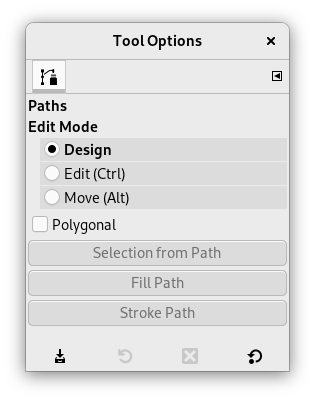
Обично се опције алата приказују у прозору прикаченом испод алатнице чим активирате алат. Ако нису приказане, можете им приступити из главног менија преко → → што отвара прозор са опцијама изабраног алата.
- Уређивачки режим
-
- Дизајн
-
Подразумевано, овај алат је у режиму Дизајн. Путању цртате узастопним кликањем. Контролне тачке можете премештати тако што ћете кликнути на њих и превући их. Између контролних тачака налазе се одломци.

Бројеви су кораци за цртање праве путање од два одломка.
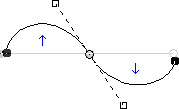
Закривљени одломци се лако праве превлачењем одломка или новог чвора. Плаве стрелице указују на криву. Појављују се две мале ручице које можете превући да бисте савили криву.
![[Савет]](images/tip.png)
Савет Да бисте брзо затворили криву, кликните на почетну контролну тачку. Ако желите да промените положај почетног чвора, држите Shift и кликните да бисте поништили избор завршног чвора, а затим померите почетни чвор.
Можете користити дугме или
 дугме Путања у избор у прозорчићу Путање да бисте претворили путању у избор.
Савет Када имате две ручице, оне подразумевано раде симетрично. Отпустите притисак на дугме миша да бисте ручице померали појединачно. Тастер Shift ће приморати ручице да поново буду симетричне.
Неколико функција је доступно у режиму Дизајн:
Уметање новог чвора: Када притиснете Ctrl и поставите показивач миша изнад постојеће путање, показивач миша се мења у знак „+“. Клик ће направити нови чвор путање на месту изнад кога се налази показивач.
Премештање једног или више чворова: На чвору, показивач миша постаје крстић са 4 стрелице. Можете га кликнути и превући. Можете изабрати више чворова држећи тастер Shift и кликнути на њих, а затим их преместити кликом и превлачењем. Притисак на Ctrl+Alt омогућава премештање целе путање, као избора.
Мењање ручица: Прво морате да уредите чвор. Појављује се ручица. Превуците је да бисте искривили криву. Притисак на Shift пребацује на симетричне ручице.
Измена одломка: Када се показивач миша помери изнад одломка, он се претвара у крстић са 4 стрелице. Кликните и превуците га да бисте искривили одломак. Чим га померите, појављују се ручице на оба краја одломка. Притисак на тастер Shift пребацује на симетричне ручице.
Додавање нове подпутање: Када притиснете Shift и поставите показивач миша изван постојеће путање, показивач миша почиње да приказује квадрат. Клик ће започети подпутању која није повезана са другим кривама, али се сматра делом путање.
- Уреди (Ctrl)
-
Уреди обавља функције које нису доступне у режиму Дизајн. У овом режиму можете радити само на постојећој путањи. Када показивач миша није на путањи, показивач се мења у мали прецртани круг и не можете вршити никакво уређивање путање.
Додавање одломка између два чвора: Кликните на чвор на једном крају путање да бисте га активирали. Показивач изгледа као симбол уније. Кликните на други чвор да бисте повезали оба чвора. Ово је корисно када треба да повежете неотворене компоненте.
Уклањање одломка из путање: Док држите комбинацију тастера Shift+Ctrl, покажите на одломак. Показивач миша се мења у знак „-“. Кликните да бисте обрисали одломак.
Додавање чвора на путању: покажите на одломак. Показивач се мења у „+“. Кликните тамо где желите да поставите нову контролну тачку.
Уклањање чвора: Док држите комбинацију тастера Shift+Ctrl, покажите на чвор. Показивач се мења у „-“. Кликните да бисте обрисали чвор.
Додавање ручице чвору: Покажите на чвор. Показивач се претвара у малу руку. Превуците чвор: појављује се ручица. Притисак на Shift пребацује на симетричне ручице.
Уклањање ручице са чвора: Док држите комбинацију тастера Shift+Ctrl, покажите на ручицу. Показивач се не мења у очекивано „-“ и остаје рука. Кликните да бисте обрисали ручицу.
![[Упозорење]](images/caution.png)
Упозорење Нема упозорења пре уклањања чвора, одломка или ручице.
- Премести (Alt)
-
Режим Премести омогућава премештање једне или свих компоненти путање. Једноставно кликните на путању и превуците је.
Ако имате неколико компоненти, премешта се само изабрана. Ако кликнете и превучете изван путање, премештају се све компоненте. Притисак на тастер Shift пребацује између премештања свих компоненти и само изабраних компоненти.
- Многоугаоно
-
Са овом опцијом, одломци су само линеарни. Ручице нису доступне и одломци се не криве приликом њиховог премештања.
- Изаберите из путање
-
Ово дугме омогућава прављење избора који је заснован на путањи у њеном тренутном стању. Овај избор је означен „марширајућим мравима“. Имајте на уму да је путања и даље присутна: тренутни алат је и даље алат за путању и можете мењати ову путању без мењања избора који је постао независан. Ако промените алате, путања постаје невидљива, али она и даље постоји у прозорчету Путање и можете је поново активирати.
Ако путања није затворена, ГИМП ће је затворити правом линијом.
Као што искачући прозор помоћи каже, притисак на тастер Shift при клику на дугме ће додати нови избор већ постојећем. Притисак на Ctrl ће одузети избор од већ постојећег, а комбинација тастера Shift+Ctrl ће направити пресек два избора.
- Create New Vector Layer
-
This command creates a Vector Layer from the current path. A vector layer remembers its stroke and fill settings and can have Layer Effects applied to it.
- Enable Fill
-
When checked the current path will be filled based on the settings below.
This setting only takes effect if the path being edited is attached to a vector layer. For filling paths not connected to a layer use Fill Paths.
- Боја
-
If this is selected, you can choose what color is used to fill the path by pressing the color button.
- Мустра
-
If this is selected, a pattern will be used to fill the path. You choose another pattern by clicking the resource button or by typing the name of the pattern.
- Омекшавање
-
Enabling this setting allows you to remove or reduce the aliasing effect that can show up on borders.
For more information, see Anti-aliasing in the Glossary.
- Enable Stroke
-
When checked the current path will be stroked based on the settings below.
This setting only takes effect if the path being edited is attached to a vector layer. For stroking paths not connected to a layer use Stroke Paths.
- Боја
-
If this is selected, you can choose what color is used to stroke the path by pressing the color button.
- Мустра
-
If this is selected, a pattern will be used to stroke the path. You choose another pattern by clicking the resource button or by typing the name of the pattern.
This is distinct from the Dash pattern. If you select one of the two color options with no dash pattern, an unbroken line is drawn in the color set in the Toolbox. If you select Pattern with no dash pattern, an unbroken line is drawn with the pattern set in the Toolbox. If you select a line with a dash pattern, the color or pattern is still determined by the color or pattern set in the Toolbox. That is, if you have a marbled pattern set in the Toolbox, and select Pattern and dashed lines as Dash pattern, the dashes are drawn in the marbled pattern.
- Омекшавање
-
Enabling this setting allows you to remove or reduce the aliasing effect that can show up on borders.
Curved strokes or strokes drawn at an angle may look jagged or stair-stepped. The anti-aliasing option smooths them out.
For more information, see Anti-aliasing in the Glossary.
- Ширина линије
-
You can set the width of the stroke using the text box. The default unit is pixels, but you can choose another unit with the drop-down list button.
- Стил капице
-
Choose the shape of the ends of an unclosed path, which can be Butt, Round or Square.
- Стил споја
-
You can choose the shape of the path corners by clicking on Miter, Round or Bevel.
- Угаоно ограничење
-
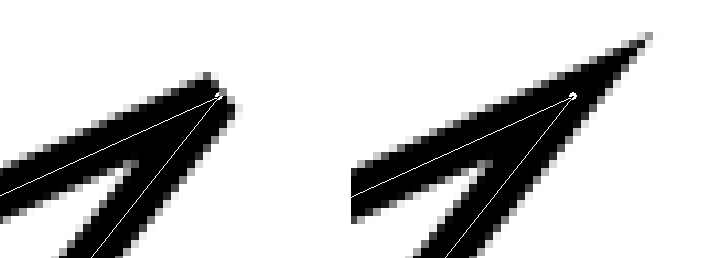
When two segments of a path come together, the mitering of the corner is determined by the Miter Limit. If the strokes were wide, and no mitering were done, there would be pointed ends sticking out at the corner. The Miter Limit setting determines how the gap, formed when the outer edges of the two lines are extended, will be filled. You can set it to a value between 0.0 and 100.0, by using the slider or the associated text box and its arrows.
- Врста цртица
-
On the pixel level, a dashed line is drawn as a series of tiny boxes. You can modify the pattern of these boxes. The black area with thin vertical lines represents the pixels of the dash. If you click on a black pixel, you remove it from the dash. If you click on a white pixel, you add it to the dash. The gray areas indicate how the pattern will be repeated when a dashed line is drawn.
- Подешене цртице
-
Instead of making your own dash pattern, you can choose one from the drop-down box. This pattern will then be displayed in the Dash pattern area, so you can get an idea of how it will look.
Када десним кликом кликнете на елементе путање, као што су ослонци или одсечци, појавиће се контекстни мени чији садржај зависи од ставке на коју сте кликнули. Следеће наредбе могу бити приказане у контекстном менију.
- Обриши сидро
-
Ова наредба брише изабрани ослонац и повезује одсечке пре и после њега.
- Помери почетак
-
Ова наредба помера почетни ослонац на изабрани ослонац. Почетни ослонац је место где почиње исцртавање. Почетни ослонац има шиљату страну која показује смер исцртавања. Ово може бити корисно када желите да преломите Текст уз путању.
Померање почетног ослонца на отвореним потезима може уметнути нови одсечак који повезује претходне крајње тачке и уклонити одсечак који води у нови почетни ослонац.
- Уметни сидро
-
Ова наредба додаје нови ослонац на изабрано место на одсечку.
- Обриши одломак
-
Ова наредба брише изабрани одсечак. Ово ће направити отвор у вашој путањи.
- Обрни потез
-
Ово обрће смер потеза. Облик почетног ослонца ће одражавати смер потеза. Шиљата страна је смер у којем ће ићи приликом исцртавања.


