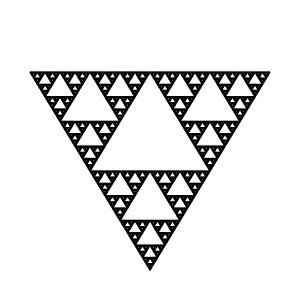
Овај додатак заснован на фракталима је заиста предиван! Помоћу овог свестраног инструмента можете направити невероватно природне органске облике, попут лишћа, цвећа, грана или чак целих стабала. „ИФС“ је скраћеница за систем итерираних функција.
Кључ за коришћење овог додатка лежи у прављењу веома малих и прецизних покрета у фракталном простору. Исход је увек тешко предвидети и морате бити изузетно пажљиви када мењате мустру. Ако направите саставни троугао превеликим или ако га померите превише далеко (чак и сасвим мало), екран за преглед ће поцрнети или ћете, што је чешће, остати са великим безобличним облаком честица.
Савет: Када пронађете мустру са којом желите да радите, правите само мале измене и држите се варијација те мустре. Веома је лако изгубити добру ствар. Насупрот ономе што можда верујете, заправо је много лакше направити лист или дрво помоћу ИФС фрактала него направити одређену геометријску мустру (где заправо знате шта радите и завршите са мустром коју сте имали на уму).
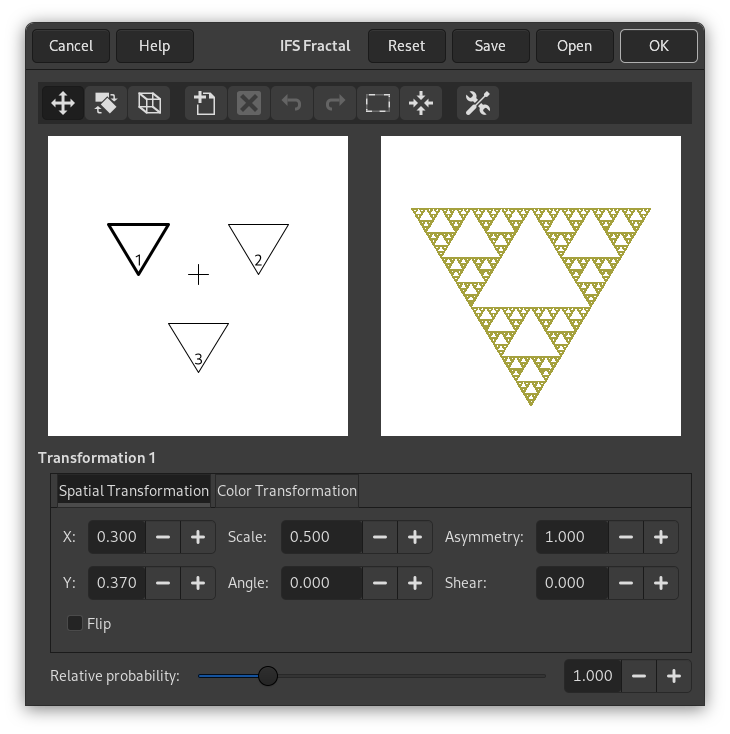
Прочеље додатка се састоји од области за састављање лево, екрана за преглед десно и неких језичака и дугмади за опције на дну прозорчета. Подразумевано подешавање (у прозору за преглед) су три једнакостранична троугла. (Ово даје фракталну мустру звану Троугао Сиерпинског).
Алатна трака
Кликните на дугмад траке са алаткама да бисте користили следеће алатке или отворите контекстни мени области за састављање.
-
 Премести,
 Заокрени,
 Развуци
-
Изаберите радњу коју желите да извршите помоћу показивача (миша).
-
 Ново,
Ново,
 Обриши
-
Додајте или уклоните фрактале.
-
 Опозови,
 Понови
-
Стандардно.
-
 Изабери све
-
Повежите фрактале и дозволите примену радњи на све фрактале.
-
 Поново израчунај центар
-
Поново израчунајте центар фрактала. Ово нема никаквог видљивог ефекта на резултујући фрактал.
-
 Опције исцртавања
-
- Макс. меморија
-
Омогућава вам да убрзате време исцртавања. Ово је посебно корисно када радите са великим полупречником тачке; само запамтите да користите парне умношке подразумеване вредности: 4096, 8192, 16384, …
- Број понављања
-
Одређује колико пута ће се фрактал поновити. (Висока вредност за „Поделу“ и „Понављања“ је из очигледних разлога губљење времена на обраду, осим ако је ваша слика веома велика.)
- Подела
-
Контролише ниво детаља.
- Полупречник тачке
-
Одређује густину „потеза четкицом“ у исцртаној слици. Мали полупречник тачке је добар за танке облаке честица или спреј, док велики полупречник тачке производи дебеле, пуне потезе боје сличне сликању воденим бојама. Пазите да не користите превелики полупречник тачке — потребно је много времена за исцртавање.
Трансформација простора
Даје вам информације о активном фракталу и омогућава вам да унесете вредност уместо да је мењате ручно. Мењање параметара мишем није веома прецизно, па је ово корисна опција када требате да будете тачни.
- X, Д, Размера, Угао, Острижи
-
Померајте, сразмеравајте или искосите активни фрактал.
- Асиметрија
-
Развуците активни фрактал.
- Изврни
-
Изврните активни фрактал.
Трансформација боје
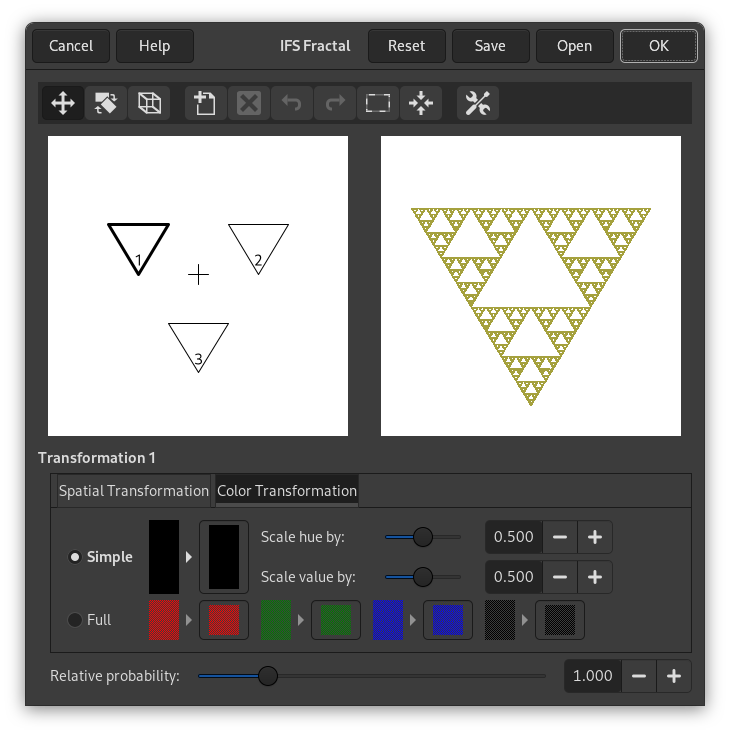
- Једноставно
-
Мења боју тренутно изабране компоненте фрактала (подразумевана је боја прочеља у алатници) у боју по вашем избору.
- Пуно
-
Слично као „Једноставан преображај боје“, али овог пута можете управљати преображајем боје за сваки канал боје и за алфа канал (приказан као црни канал).
- Сразмери нијансу за, Сразмери вредност за
-
Када имате много фрактала са различитим бојама, боје се стапају једна у другу. Чак и ако поставите „чисту црвену“ за фрактал, он заправо може бити прилично плав на неким местима, док други „црвени“ фрактал може имати много жуте у себи. „Сразмера нијансе/вредности“ мења снагу боје активног фрактала, или колико утицајна та боја фрактала треба да буде.
Остало
- Релативна вероватноћа
-
Одређује утицај или укупан ефекат одређеног фрактала.
Ово је прилично сложен додатак, па како бисмо вам помогли да га разумете, водићемо вас кроз пример где ћете направити лист или грану.
Многи облици живота, а посебно биљке, изграђени су као математички фрактали, тј. облик који се репродукује или понавља бесконачно у најситније детаље. Можете лако репродуковати облик листа или гране користећи четири (или више) фрактала. Три фрактала чине врх и стране листа, а четврти представља стабљику.
-
Пре покретања филтера: Изаберите → . Додајте провидни слој помоћу → . Поставите боју прочеља у алатници на црну, а позадину на белу.
-
Отворите ИФС фрактал. Почните ротирањем десног и доњег троугла, тако да буду окренути нагоре. Сада ћете моћи да видите контуру онога што ће бити врх и стране листа. (Ако имате проблема, можда ће помоћи ако знате да три врха троугла нису еквивалентна.)
Слика 17.349. Корак 2 увежбавања
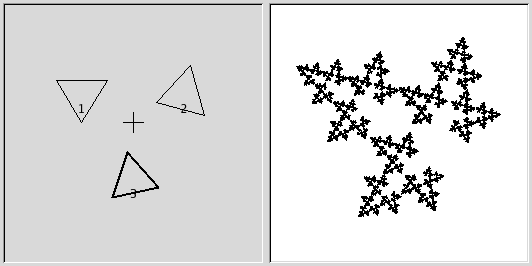
Почните ротирањем троуглова 2 и 3, покушавајући да их задржите скоро исте величине.
-
Да бисте лист учинили симетричним, подесите доњи троугао тако да показује благо улево, а десни троугао благо удесно.
-
Притисните да додате компоненту у композицију. Ово ће бити стабљика листа, па морамо да је учинимо дугом и танком. Притисните и превуците да бисте развукли нови троугао. Немојте се плашити ако ово поквари слику, само користите да подесите величину предугачког троугла. Вероватно ћете такође морати да померите и ротирате нови фрактал како би изгледао уверљиво.
Слика 17.350. Корак 3 увежбавања
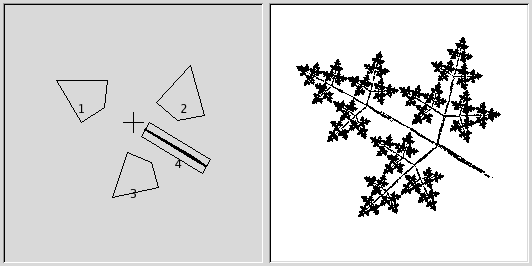
Додајте четврту компоненту, а затим је развуците, промените јој сразмеру и померите је као што је приказано.
-
Још увек треба да учините да изгледа више као лист. Повећајте величину горњег троугла, док не помислите да је довољно дебео и лиснат. Подешавајте све фрактале док не будете задовољни обликом. Десним кликом отворите искачући мени и изаберите . Сада су све компоненте изабране и можете мењати сразмеру и ротирати цео лист.
Слика 17.351. Корак 4 увежбавања
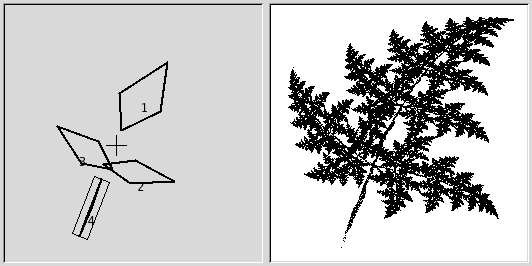
Повећајте компоненту 1, распоредите остале компоненте на одговарајући начин, а затим изаберите све, промените сразмеру и ротирајте.
-
Последњи корак је подешавање боје. Кликните на језичак и изаберите другу боју за сваки фрактал. Да бисте то урадили, означите и притисните десни квадрат за боју. Појављује се точкић боја, где можете кликнути или изабрати боју.
Слика 17.352. Корак 5 увежбавања
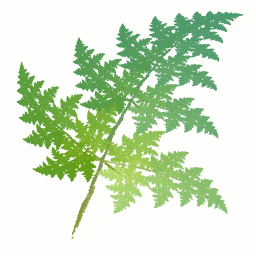
Доделите браонкасту боју компоненти 4, а разне нијансе зелене осталим компонентама.
-
Притисните У реду да примените слику и voilà, управо сте направили савршен фрактални лист! Сада када сте ушли у штис, само ћете морати да експериментишете и правите сопствене дизајне. Сви фрактали који имитираји биљке (било да су храстови, папрати или сламке) мање-више су направљени на овај начин, а то су листови око стабљике (или неколико стабљика). Само треба да закренете на други начин, развучете и окренете мало или додате још неколико фрактала да бисте добили потпуно другачију биљку.


