”Lagergrupper” låter dig gruppera lager i en hierarkisk struktur. Detta kommer göra det lättare att hantera ditt projekt om du har många lager.
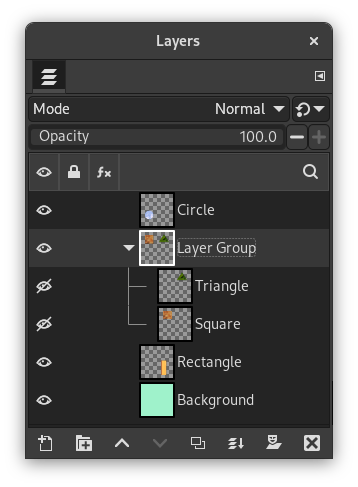
- Skapa en lagergrupp
-
Du kan skapa en ny lagergrupp genom att klicka på knappen längst ner i lagerdialogen, genom att använda menykommandot → eller genom snabbvalsmenyn i lagerdialogen.
Denna nya tomma lagergrupp visas just ovanför det aktuella lagret. Det rekommenderas att ge den ett beskrivande namn. För att ändra lagergruppens namn, dubbelklicka på namnet och tryck F2, eller högerklicka på lagret och välj Redigera lagerattribut från snabbvalsmenyn. Om du inte byter namn på dina lagergrupper kan du bli förvirrad när flera grupper har skapats med namn som Lagergrupp #1, Lagergrupp #2 och så vidare.
Du kan skapa flera lagergrupper och du kan bädda in dem, det vill säga inkludera en lagergrupp i en annan.
- Lägga till lager till en lagergrupp
-
Du kan lägga till befintliga lager till en lagergrupp genom att klicka-och-dra dem. En tunn horisontell linje visar var lagret kommer att infogas.
För att lägga till ett nytt lager till aktuell lagergrupp, klicka på knappen längst ner i lagerdialogen, använd kommandot i huvudmenyn, eller tryck Skift+Ctrl+N.
När en lagergrupp inte är tom visas en liten ikon
 . Genom att klicka på den kan du fälla ihop eller expandera gruppen.

Lager som hör till en lagergrupp indenteras något till höger, vilket låter dig lätt se vilka lager som hör till gruppen.
- Synlighet
-
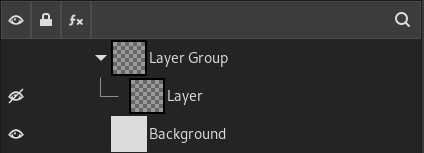
Om en lagergrupp görs osynlig med ögonikonen men fortfarande är öppen (så att lagren i gruppen visas i listan), så visas ett överstruket öga bredvid lagren som är inuti gruppen för att indikera att dessa lager inte syns i den slutgiltiga visningen av bilden, men är teoretiskt sett synliga i lagergruppen.
- Höj och sänk lagergrupper
-
Du kan höja och sänka lagergrupper i lagerdialogen som du gör med vanliga lager: klicka-och-dra, och genom att använda knapparna
 Upp eller
 Ner längst ner i lagerdialogen.
- Duplicera en lagergrupp
-
För att duplicera en lagergrupp, klicka på knappen eller högerklicka och välj kommandot Duplicera lager i snabbvalsmenyn som poppar upp.
- Flytta lagergrupper
-
Du kan flytta en lagergrupp till en annan bild genom att klicka-och-dra. Du kan också kopiera och klistra in den med Ctrl+C och Ctrl+V.
Du kan också flytta en lagergrupp till ritytan: detta duplicerar gruppen i gruppen. Välj lagergruppen och dra den till bilden. Det är ett sätt att multiplicera flerlagerobjekt i en bild.
- Ta bort lagergrupper
-
För att ta bort en eller flera lagergrupper, klicka på ikonknappen
 längst ner i lagerdialogen, eller dra och släpp de valda lagergrupperna ovanpå den knappen, eller använd kommandot Ta bort lager från huvudmenyn eller från lagerdialogens snabbvalsmeny.
- Bädda in lagergrupper
-
När en lagergrupp är aktiverad kan du lägga till en annan grupp inuti den med kommandot ”Lägg till ny lagergrupp”. Det verkar inte finnas någon gräns, förutom minne, för hur många inbäddade lagergrupper du kan ha.
- Lagerlägen och lagergrupper
-
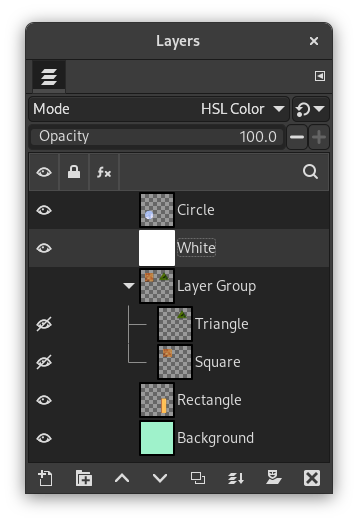
Ett lagerläge tillämpat på en lagergrupp agerar bara på lager som finns i denna grupp, Ett lagerläge ovanför en lagergrupp agerar på alla lager under, både utanför och innanför lagergruppen.

Ursprunglig bild
Figur 8.71. Lagerläge i lagergrupp
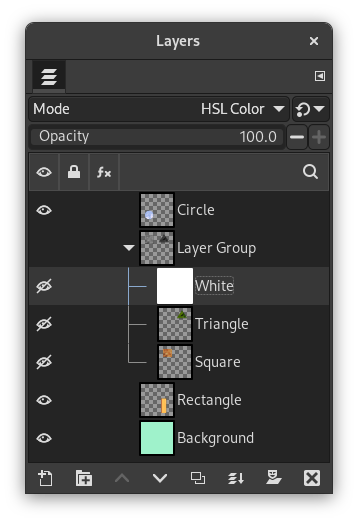
Vi la till ett vitt lager i lagergruppen med HSL-färgläge.
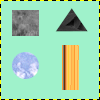
Endast kvadraten och triangeln blev grå.
Figur 8.72. Lagerläge utanför lagergrupp
Vi la till ett vitt lager utanför och ovanför lagergruppen med HSL-färgläge.
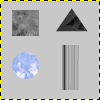
Alla lager under ändrades till grå, inklusive bakgrundslagret.
Lagergrupper har ett speciellt lagerläge: läget Passera genom. Detta läge finns endast om en lagergrupp är aktiv.
Läget Passera genom är mindre av ett blandningsläge i sig än en instruktion för gruppen som helhet: det indikerar att lager inuti gruppen ska renderas i kombination med andra lager under gruppen, i stället för att renderas separat från dem.
I läget Normal behandlas lager inom en grupp som om de var ett enda lager, som sedan blandas med andra lager under i stacken. En modifierare på ett lager i gruppen blandar endast lager under i gruppen.
För mer detaljer om Passera genom, se Pass through i ordlistan.
- Opacitet
-
När en lagergrupp är aktiverad tillämpas opacitetsändringar på alla lager i gruppen.
- Lagermask
-
Masker är också tillgängliga på lagergrupper. De fungerar liknande vanliga lagermasker, med följande saker att ha i åtanke.
Lagergruppens maskstorlek är densamma som den kombinerade storleken av alla dess barn hela tiden. När gruppens storlek ändras beskärs masken till den nya storleken — områden av masken som faller utanför de nya kanterna förkastas, och områden som läggs till fylls med svart (och är därmed som standard transparenta).
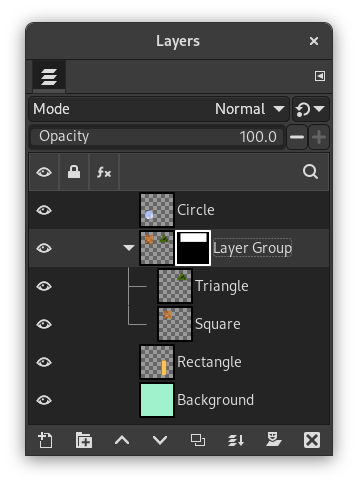
Vi la till en svart (transparent) lagermask till lagergruppen.
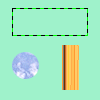
Lagren inuti gruppen blev transparenta (osynliga).
Du kan förstås fortfarande lägga till en lagermask till ett lager i gruppen för att maskera en del av lagret.
- Hitta ett lager
-
Vid arbete med många lager kan det vara svårt att hitta ett specifikt lager i listan. För att hitta lagret som ett bildelement tillhör, använd funktionen lagerval på ritytan genom Alt+Mittenklick på bildelementet. De tillgängliga lagren kommer loopas genom för att visa det nya aktiva lagret och lagernamnet kommer tillfälligt visas i statusraden.
- Lagerförhandsvisning
-
Det har förekommit problem med långsam rendering för förhandsvisning av lagergrupper vid många lager i en stor bild. Om du upplever detta kan du inaktivera att rendera förhandsvisning av lagergrupper i → → .


