En lagereffekt är ett filter som du kan justera när som helst, som inte permanent påverkar ett lager. Den renderas ovanpå själva lagret, vilket betyder att lagrets faktiska innehåll förblir oförändrat.
Fördelen är att du fortfarande kan gå tillbaka och justera lagereffekten, även efter att du gjort andra åtgärder däremellan. Detta till skillnad från Ångra, där du kan behöva ångra och göra om många åtgärder.
Lagereffekter sparas också i din XCF-bild, så de kan fortfarande justeras efter att du sparat och öppnat din bild på nytt.
Du lägger till en lagereffekt precis som andra filter, genom att välja ett lager och sedan välja ett kommando (ett menyobjekt eller en tangentbordsgenväg.)
En lagereffekt är en klass filter. Du kan vara ovetande om huruvida ett kommando skapar en lagereffekt till du aktiverar kommandot och ser ikonen
 i lagerdialogen.
När du startar ett filter som kan användas som en lagereffekt kommer filterdialogen ha en kryssruta Sammanfoga filter.
De flesta GEGL-filter kan vara lagereffekter. GEGL är bildbehandlingsbiblioteket som används av GIMP. Inga andra slags filter eller insticksmoduler kan vara lagereffekter.
Lagereffekter tillämpas på ett ensamt lager, medan andra filter kan tillämpas på kanaler, flera lager, eller hela bilder.
Du kan inte välja huruvida ett filter kan användas som en lagereffekt. Men du kan välja att använda ett filter som kan vara en lagereffekt på ett ej justerbart sätt: se Sammanfoga.
Att ha många lagereffekter i din bild kan påverka prestandan. Vissa filter tar längre tid att beräkna och påverkar prestandan mer än andra. Lagereffekter behöver renderas på nytt varje gång något i lagerstacken som påverkar dem ändras. Om du upplever nedsaktningar kan du vilja överväga att sammanfoga några av dina effekter med lagret.
GIMP representerar lagereffekter med en ikon:
. Denna ikon visas i lagerdialogen, i raden för lagret som lagereffekten tillämpas på. Endast lager som har minst en lagereffekt kommer visa denna ikon.
Termen fx som används för ikonen är en förkortning för effekter (effects).
Att använda lagereffekter är en sorts ”icke-destruktiv redigering”, ofta betecknat med den engelska förkortningen ”NDE (non-destructive editing)”. Detta betyder att de inte permanent ändrar lagret som de tillämpas på.
Lagereffekter har inställningar som du kan ändra senare. Att ändra någon av dessa inställningar uppdaterar omedelbart deras effekt på sitt lager och hela bilden.
Medan alla filter har en effekt på lager, i betydelsen av ett resultat, så menar vi här med ordet ”lagereffekt” den specifika användningen av giltiga filter.
Du skapar en lagereffekt genom att välja ett lager, och sedan välja ett kommando som startar ett filter som kan vara en lagereffekt. Så snart som filterdialogen öppnas visas ikonen
intill lagernamnet i lagerdialogen.
En lagereffekt hör till ett lager. Ett lager kan ha flera lagereffekter. Då du lägger till en lagereffekt så läggs den till ovanför alla befintliga lagereffekter för det lagret. Du kan flytta den senare, med lagereffektsdialogen.
Att lägga till en lagereffekt kan göras ogjort med kommandot Ångra.
Ordningen på lagereffekter spelar roll. Lagereffekterna på ett lager renderas nerifrån och upp. Efter att ha tagit lagrets bildpunkter är den första effekten att renderas den nedersta i effektlistan, följt av varje effekt ovanpå den. Detta betyder att lagereffekterna som är nedanför påverkar utmatningen för en lagereffekt.
Du kan ändra ordningen på lagereffekter på ett lager genom att välja en lagereffekt och sedan klicka på knapparna
 Upp eller
 Ned i dialogrutan Lagereffekter.
Några ändringar i ordning kanske inte märks, det beror på de faktiska lagereffekterna och deras parametrar. Att ändra ordningen på lagereffekter kan ångras.
Figur 8.73. Dialogrutan Lagereffekter
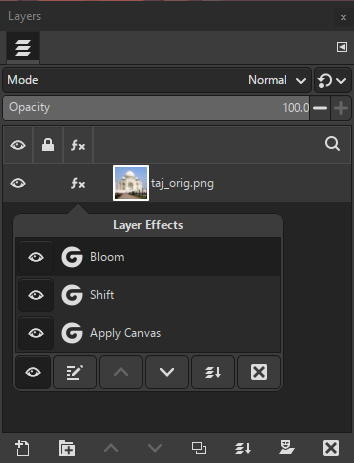
Ett exempel på dialogrutan Lagereffekter inuti lagerdialogen, visande tre lagereffekter tillämpade på lagret
Använd denna dialogruta för att redigera, ändra ordning, ta bort, eller ändra synligheten för lagereffekter. Du kan också använda denna dialogruta för att sammanfoga alla effekter på ett lager. Alla ändringar här uppdaterar bilden omedelbart.
Du öppnar denna dialogruta genom att klicka på
-ikonen som visas intill lagernamnet i lagerdialogen.
Klicka på en rad i dialogrutan Lagereffekter för att välja effekten. Endast en lagereffekt kan väljas.
Klicka på knappen
 ”Redigera lagereffekter” efter att du valt en effekt för att öppna filterdialogen. Du kan sedan ändra filterinställningarna enligt önskemål. Alla ändringar kommer visas omedelbart på din bild.
För att acceptera dina ändringar till lagereffekten, klicka på , eller välj om du vill behålla dina tidigare inställningar.
Klicka på knappen
 ”Ta bort lagereffekter” efter att du valt effekten. Lagereffekten kommer försvinna från dialogrutan. Om det är den sista effekten på lagret kommer även dialogrutan att stängas.
Om du vill flytta en lagereffekt uppåt eller neråt, klicka på knapparna
Upp eller
Ned. Lagereffektens position kommer ändras och effekterna på bilden kommer uppdateras.
Klicka på knappen
 ”Synlighet” intill en lagereffekt för att visa eller dölja synligheten för effekten på lagret. Du kan också visa eller dölja alla lagereffekter genom att klicka på knappen längst ner i dialogrutan.
Klicka på knappen
 ”Sammanfoga nedåt” för att sammanfoga alla lagereffekter med lagret självt. Alla lagereffekter kommer att försvinna och dialogrutan kommer att stängas.
Du kommer inte kunna göra ytterligare ändringar till lagereffekterna, om du inte gör sammanfogningen ogjord. För att ångra och återställa lagereffekterna, välj objektet ”Ångra Rastrera filter” från Redigera-menyn.
När du väljer ett kommando som kan användas som en lagereffekt, kan du välj att använda filtret på ett ej justerbart sätt. Detta kallas att ”sammanfoga”, liknande sättet du sammanfogar lager.
När du inte vill använda ett filter som en lagereffekt, aktivera kryssrutan Sammanfoga filter i filtrets dialogruta. Efter att ha valt kommer filtrets resultat sammanfogas med lagret.
Du kan fortfarande använda Ångra på vad du gjorde, eller göra det igen med andra val. Men det kommer inte visas i stacken över lagereffekter, och om du efteråt gör andra åtgärder så blir det svårare att ångra. Efter att ha sparat kommer du inte kunna ångra överhuvudtaget, eftersom ångringsåtgärderna tas bort efter sparning.
Vissa filter tar två bilder, den aktiva bilden och en annan så kallad hjälpbild ”Aux”, vilken du måste välja separat i filtrets dialogruta. Exempel på dessa hjälpbilder är en ”bumpmap” eller en ”mask”.
Ett sådant filters dialogruta kommer ha kryssrutan Sammanfoga filter ikryssad och ej ändringsbar. Detta betyder att filtret inte kan användas som en lagereffekt för närvarande.
Du kan ångra att lägga till eller ta bort en lagereffekt. Även att ändra inställningarna för en lagereffekt visas i ångringshistoriken och kan därmed ångras.
För närvarande är det inte möjligt att kopiera en lagereffekt och lägga till den till ett annat lager. För att kringgå detta kan du spara lagereffektens inställningar i en förinställning, som för andra filter. Se förinställningar för filter.
Lagereffekter sparas när du sparar en bild i GIMPs inbyggda XCF-format. Alla förinställningarna för en lagereffekt sparas också.
Lagereffekter ”sammanfogas” då du exporterar en bild till ett annat format. Detta även om du exporterar till format som också stöder lagereffekter, som PSD-formatet.


