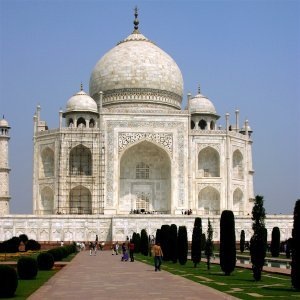
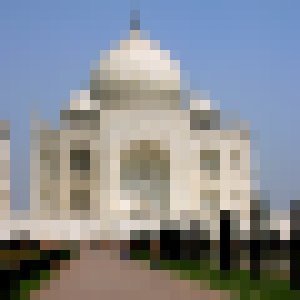
Pikselleştir süzgeci görüntüyü büyük renk blokları kullanarak işler. Televizyonda duruşma sırasında suçluyu gizlerken görülen etkiye çok benzer. “Abraham Lincoln etkisi” için kullanılır: bkz. [BACH04].
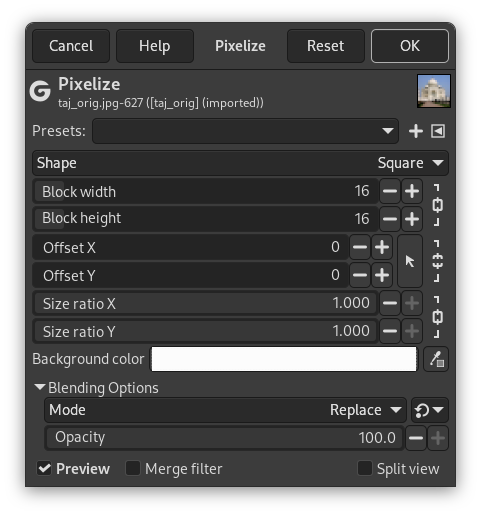
- Önayarlar, “Girdi Türü”, Kırpma, Harmanlama Seçenekleri, Ön izleme, Süzgeci birleştir, Bölünmüş görünüm
-
![[Not]](images/note.png)
Not Bu seçenekler şurada açıklanmıştır: Kısım 2, “Ortak Özellikler”.
- Şekil
-
Üç tür Şekil seçeneği vardır: Karo, Yuvarlak ve Kare (öntanımlı). Karo ve Yuvarlak şekilleri yalnızca X/Y Boyut Oranını yaklaşık 0,6 (Karo) ya da 0,5 (Yuvarlak) değerine düşürdüğünüzde görünür olur.
- Blok genişliği, Blok yüksekliği
-
Burada blokların genişlik ve yüksekliğini piksel türünden ayarlayabilirsiniz.
Öntanımlı olarak, genişlik ve yükseklik bağlantılıdır ve girdi kutularının yanındaki
 zincir simgesiyle gösterilir. Genişlik ve yüksekliği bağımsız ayarlamak için zincir simgesine tıklayın.
 - X Konumu, Y Konumu
-
Blok içindeki şekillerin piksel türünden yatay/dikey konumu.
- X boyut oranı, Y boyut oranı
-
Blok içindeki pikselin Yatay/Dikey boyut oranı (0,000-1,000). Öntanımlı değer 1.000ʼdir. Blok sayısı aynı kalır; bu nedenle, oranı değiştirirseniz blok boyutu değişir ve eksik pikseller arka plan rengiyle değiştirilir.
- Arka plan rengi
-
Öntanımlı arka plan araç kutusunun arka planıdır. Renk seçimi iletişim kutusunu açan renk kaynağına tıklayarak ya da sağdaki renk seçiciyi kullanarak renk değiştirebilirsiniz.
Renk seçimi iletişim kutusundaki alfa değerini düşürerek arka plan rengini kısmen ya da tümüyle saydam yapabilirsiniz. Bu, üzerinde çalıştığınız katmanın alfa kanalına sahip olması koşuluyla ilginç etkiler oluşturabilir.


