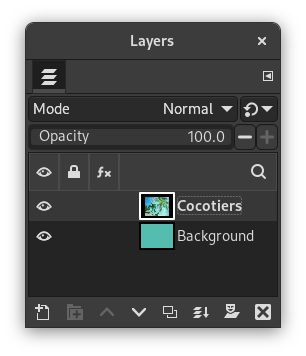
Στο GIMP, κάθε στρώση έχει το δικό της μέγεθος που μπορεί να αλλάξει ανεξάρτητα από το μέγεθος της εικόνας. Αυτή η εντολή αλλάζει τις διαστάσεις μιας στρώσης, αλλά δεν κλιμακώνει τα περιεχόμενά της.
![[Σημείωση]](images/note.png)
|
Σημείωση |
|---|---|
|
Από προεπιλογή, η βαφή εκτός των ορίων μιας στρώσης αγνοείται. Μπορείτε, ωστόσο, να ενεργοποιήσετε τη ρύθμιση Επέκταση στρώσεων στις Επιλογές εργαλείου βαφής, η οποία θα επεκτείνει αυτόματα το μέγεθος της στρώσης όταν βάφετε κοντά σε ένα από τα όριά της μέχρι το μέγεθος του καμβά. |
-
Μπορείτε να προσπελάσετε αυτήν την εντολή από το κύριο μενού επιλέγοντας → .
-
Από το Παράθυρο διαλόγου στρώσεων, μπορείτε να το προσπελάσετε μέσω της εντολής του μενού περιβάλλοντός του.
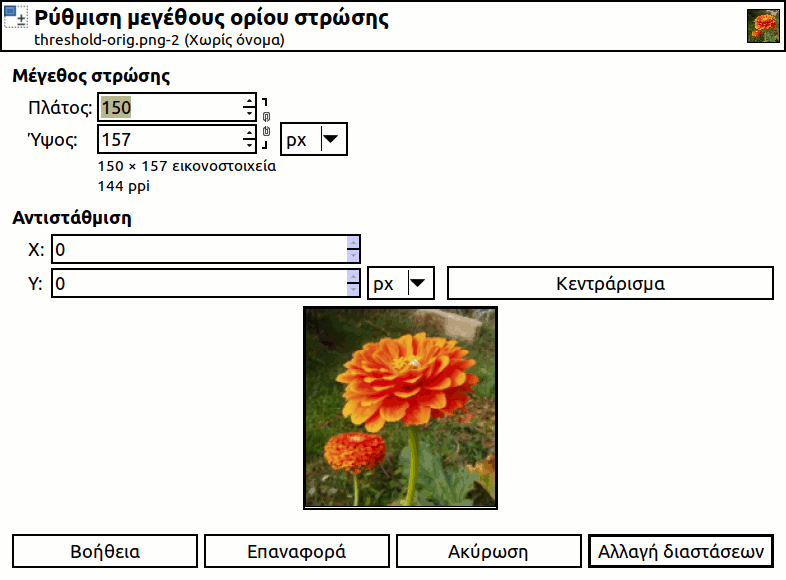
- Πρότυπο
-
Αυτός ο αναπτυσσόμενος κατάλογος σάς επιτρέπει να επιλέξετε ένα μέγεθος από ένα από τα διαθέσιμα πρότυπα εικόνας. Για περισσότερες πληροφορίες σχετικά με τα πρότυπα, ανατρέξτε στην ενότητα Δημιουργία νέας εικόνας, ή στο Παράθυρο διαλόγου "Πρότυπα".
Όταν επιλέγετε ένα πρότυπο που έχει διαφορετική ανάλυση εκτύπωσης (ppi) από την εικόνα σας, θα εμφανιστούν δύο νέα πλήκτρα που θα σας ρωτήσουν πώς θέλετε να το προσαρμόσετε.
Η επιλογή θα προσαρμόσει το πρότυπο στο ppi της εικόνας, ενώ θα προσαρμόσει την εικόνα στο ppi του προτύπου.
- Μέγεθος στρώσης
-
- Πλάτος, Ύψος
-
Όταν ο διάλογος εμφανίζεται, οι αρχικές διαστάσεις της ενεργής στρώσης εμφανίζονται. Μπορείτε να τις αλλάξετε χρησιμοποιώντας τα δύο πλαίσια κειμένου. Εάν αυτά τα πλαίσια συνδέονται μαζί
 με αλυσίδα, ο λόγος πλάτους-ύψους διατηρείται αυτόματα. Εάν σπάσετε την αλυσίδα πατώντας πάνω της, μπορείτε να ορίσετε τις διαστάσεις ανεξάρτητα.
 - Μονάδα μέτρησης
-
Η προεπιλεγμένη μονάδα μέτρησης είναι εικονοστοιχεία. Μπορείτε να το αλλάξετε χρησιμοποιώντας το πτυσσόμενο μενού. Π.χ., μπορείτε να χρησιμοποιήσετε ένα «%» ποσοστό της τρέχοντος μεγέθους.
- Αντιστάθμιση
-
- X, Y
-
Αυτές οι συντεταγμένες είναι σχετικές ως προς τη στρώση, όχι ως προς την εικόνα. Χρησιμοποιούνται για να μετακινήσουν ένα πλαίσιο που καθορίζει ποιο τμήμα του περιεχομένου της στρώσης θα επιλεγεί για την αυξομειωμένη στρώση. Στο παράδειγμά μας, η στρώση και το περιεχόμενο έχουν τις ίδιες διαστάσεις και, φυσικά, δεν έχετε κανένα πλαίσιο για να μετακινήσετε. Αν μειώσετε το πλάτος και το ύψος, το πλαίσιο της αλλαγμένης στρώσης εμφανίζεται στην προεπισκόπηση.
- Προεπισκόπηση της στρώσης μέσα στο πλαίσιο του καμβά
-
Εκτός από τις διαστάσεις της στρώσης, μια προεπισκόπηση αντιπροσωπεύει τη στρώση με το πλαίσιο της στρώσης με το νέο μέγεθος. Μπορείτε να μετακινήσετε αυτό το πλαίσιο χρησιμοποιώντας τις μετατοπίσεις X και Y, καθώς και σύροντας τον σταυροειδή δρομέα που εμφανίζεται όταν ο δείκτης του ποντικιού μετακινείται πάνω από την περιοχή της στρώσης.
- Κέντρο
-
Αυτό το πλήκτρο σάς επιτρέπει να τοποθετήσετε το πλαίσιο στο κέντρο της στρώσης.
- Γέμισμα με
-
Αυτό σας επιτρέπει να επιλέξετε τον τρόπο με τον οποίο θα γεμίσετε το παρασκήνιο της στρώσης όταν αυξάνετε το μέγεθός του. Οι ίδιες επιλογές είναι διαθέσιμες εδώ όπως και στο παράθυρο διαλόγου Δημιουργία νέας εικόνας.
- Αύξηση του μεγέθους μιας στρώσης
-
Δεν μπορείτε να κάνετε το μέγεθος μιας στρώσης μεγαλύτερο από τον καμβά της εικόνας.
Eάν η στρώση είναι μικρότερη από την εικόνα, μπορείτε να μεγεθύνετε το Πλάτος και/ή το Ύψος. Εάν θέλετε να μεγεθύνετε τη στρώση στο μέγεθος της εικόνας, είναι ευκολότερο να χρησιμοποιήσετε το Στρώσεις στο μέγεθος της εικόνας.
- Μείωση του μεγέθους μιας στρώσης
-
Εάν θέλετε να αφαιρέσετε αχρησιμοποίητα μέρη μιας στρώσης, μπορείτε να μειώσετε το μέγεθος.
Σχήμα 16.117. Παράδειγμα
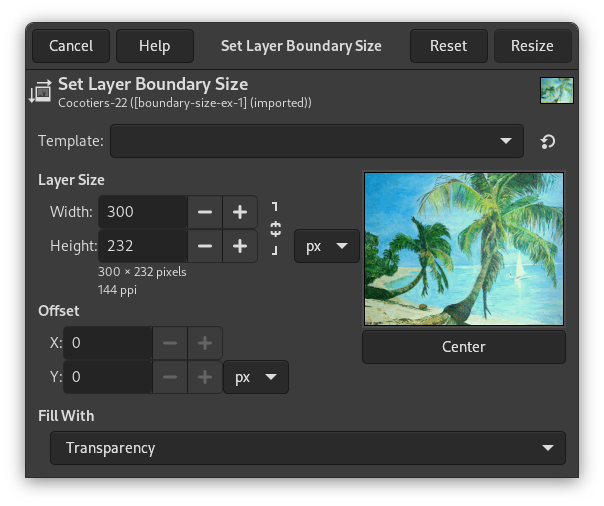
Η επιλεγμένη στρώση για αλλαγή διαστάσεων
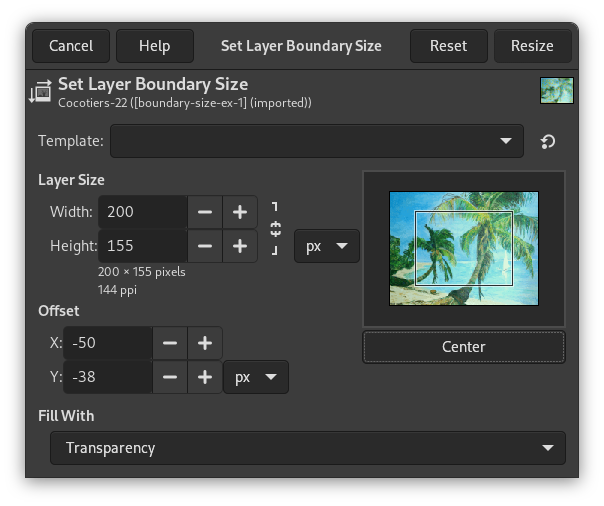
Το πλαίσιο απεικονίζει το νέο μέγεθος της στρώσης. Έχει τοποθετηθεί στο κέντρο της στρώσης χρησιμοποιώντας το πλήκτρο .
Εάν η εικόνα έχει μόνο μια στρώση, μπορεί να είναι πιο βολικό να χρησιμοποιήσετε το Εργαλείο περικοπής.