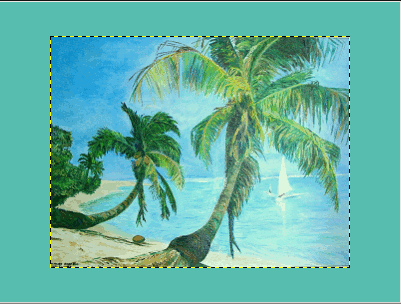
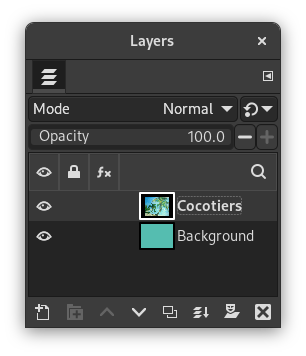
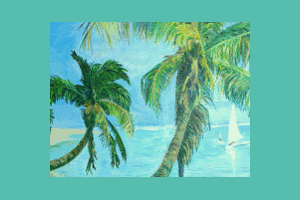
In GIMP, ogni livello ha una propria dimensione che può essere modificata indipendentemente dalla dimensione dell'immagine. Questo comando modifica le dimensioni di un livello, ma non ne scala il contenuto.
![[Nota]](images/note.png)
|
Nota |
|---|---|
|
Per impostazione predefinita, il disegno al di fuori dei bordi di un livello viene ignorato. Tuttavia, è possibile abilitare l'impostazione Espandi livelli nelle Opzioni strumento Pennello, che estenderà automaticamente le dimensioni del livello quando si disegna vicino a uno dei suoi bordi fino alle dimensioni dell'area di lavoro. |
-
You can access this command from the main menu through → .
-
From the Layers Dialog, you can access it through the command of its context menu.
- Modello
-
Questo elenco a discesa consente di scegliere una dimensione da uno dei modelli di immagine disponibili. Per ulteriori informazioni sui modelli, vedere Crea una nuova immagine o la Finestra di dialogo Modelli.
Quando si sceglie un modello con una risoluzione di stampa (ppi) diversa da quella dell'immagine, appariranno due nuovi pulsanti che chiedono come regolarla.
adatterà il modello alla risoluzione dell'immagine; e adatterà l'immagine alla risoluzione del modello.
- Dimensione livello
-
- Larghezza, Altezza
-
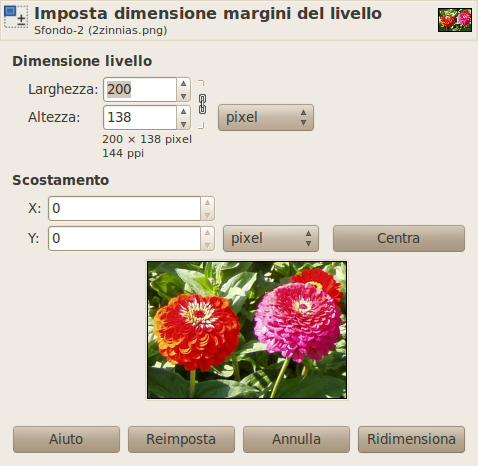
When the dialog is displayed, the original dimensions of the active layer are shown. You can change them by using the two text boxes. If these boxes are linked together with a
 chain, the width-to-height ratio is automatically
maintained. If you break the chain by clicking on it, you
can set the dimensions independently of each other.
chain, the width-to-height ratio is automatically
maintained. If you break the chain by clicking on it, you
can set the dimensions independently of each other.
- Unità di misura
-
L'unità di misura predefinita è in pixel. È possibile cambiarla usando l'apposito menu a tendina presente nella finestra. Per esempio spesso può risultare comodo usare la «%» della dimensione corrente.
- Scostamento
-
- X, Y
-
Queste coordinate sono relative al livello, non all'immagine. Sono usate per spostare un riquadro che determina le parti dei contenuti del livello che saranno selezionate per i livello ridimensionato. Nel nostro esempio, il livello e il contenuto hanno le stesse dimensioni, e, naturalmente, non ci sono riquadri da spostare. Se si riduce Larghezza e/o Altezza, il riquadro del livello ridimensionato apparirà nell'anteprima.
- Anteprima del livello all'interno dell'area di lavoro
-
Besides the layer dimensions, a preview represents the layer with the frame of the resized layer. You can move this frame using the X and Y offsets and also dragging the cross-shaped cursor that appears when the mouse pointer moves over the layer area.
- Centra
-
Il pulsante consente di posizionare la cornice al centro del livello.
- Riempi con
-
Consente di selezionare come riempire lo sfondo del livello quando se ne aumenta la dimensione. Sono disponibili le stesse opzioni della finestra di dialogo Crea nuova immagine.
- Aumentare la dimensione di un livello
-
You can't make the size of a layer larger than the image canvas.
If the layer is smaller than the image, you can enlarge the Width and/or Height. If you want to enlarge the layer to the size of the image, it is easier to use Layers to Image Size.
- Riduzione delle dimensioni di un livello
-
Se si desidera rimuovere le parti inutilizzate di un livello, è possibile ridurne le dimensioni.
Figura 16.117. Esempio
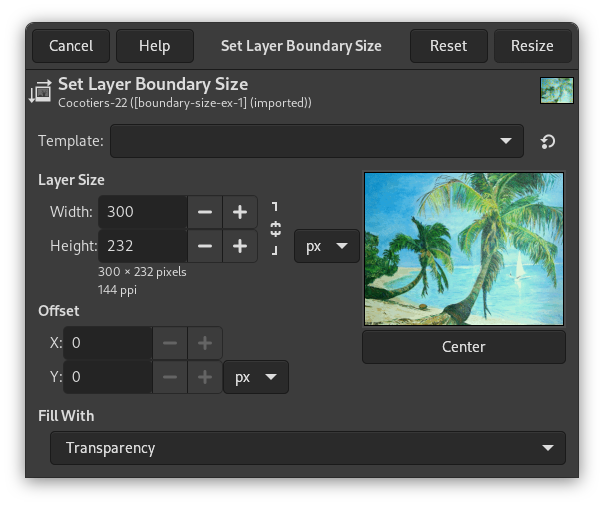
Il livello selezionato per il ridimensionamento
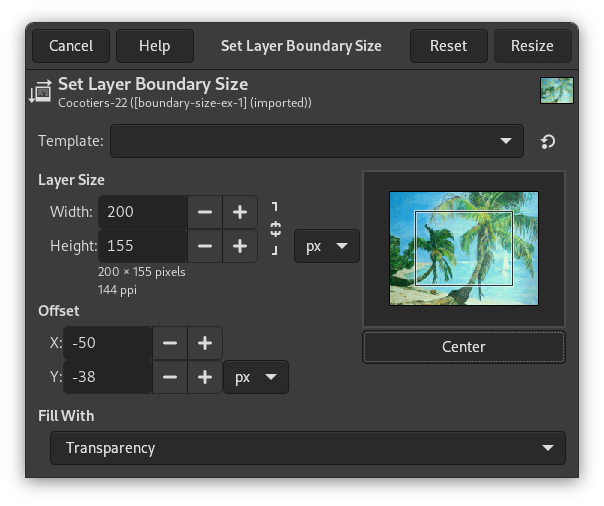
The frame representing the new layer size. It has been placed at the center of the layer using the button.
If the image has only one layer, it can be more convenient to use the Crop tool.