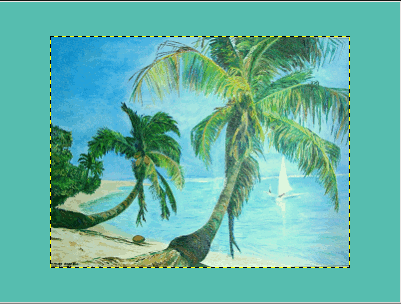
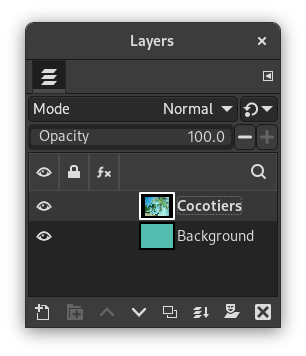
У ГИМП-у, сваки слој има сопствену величину која се може мењати независно од величине слике. Ова наредба мења димензије слоја, али не сразмерава његов садржај.
![[Примедба]](images/note.png)
|
Примедба |
|---|---|
|
Подразумевано, сликање изван граница слоја се занемарује. Можете, међутим, омогућити поставку Рашири слојеве у Опцијама алата за сликање, што ће аутоматски проширити величину слоја при сликању близу неке од његових граница до величине платна. |
-
Овој наредби можете приступити из главног менија преко → .
-
Из Прозорчета за слојеве, можете му приступити кроз наредбу његовог контекстног менија.
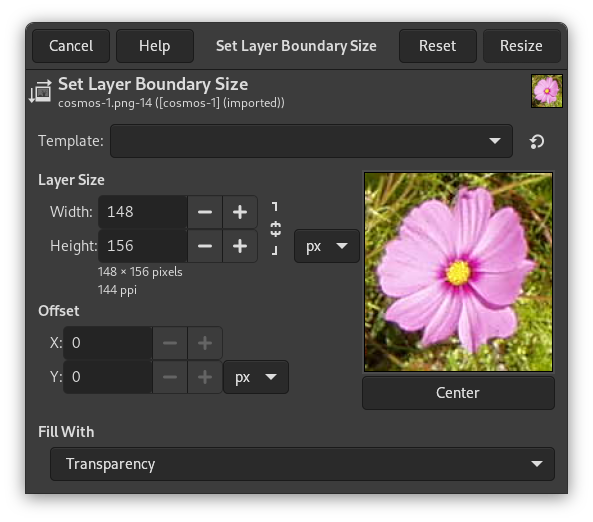
- Шаблон
-
Овај падајући списак вам омогућава да изаберете величину из једног од доступних шаблона слика. За више података о шаблонима погледајте Направи нову слику или Прозорче са шаблонима.
При избору шаблона који има другачију резолуцију штампања (тпи) од ваше слике, појавиће се два нова дугмета која вас питају како да то прилагодите.
ће прилагодити шаблон на тпи слике; а ће прилагодити слику на тпи шаблона.
- Величина слоја
-
- Ширина, Висина
-
Када се прозорче прикаже, приказане су изворне димензије активног слоја. Можете их променити коришћењем два поља за текст. Ако су ова поља међусобно повезана ланцем
 , однос ширине и висине се аутоматски одржава. Ако раскинете ланац кликом на њега, можете независно поставити димензије.
 - Јединица мере
-
Подразумевана јединица мере су пиксели. Ово можете променити коришћењем падајућег менија. На пример, можете користити „%“ тренутне величине.
- Померај
-
- X, Д
-
Ове координате су релативне у односу на слој, а не на слику. Користе се за померање кадра који одређује који део садржаја слоја ће бити изабран за слој промењене величине. У нашем примеру, слој и садржај имају исте димензије, и наравно, немате кадар за померање. Ако смањите Ширину и Висину, кадар слоја промењене величине се појављује у прегледу.
- Преглед слоја унутар кадра платна
-
Поред димензија слоја, преглед представља слој са кадром слоја промењене величине. Овај кадар можете померати коришћењем X и Y помераја, као и превлачењем курсора у облику крстића који се појављује када се показивач миша помери преко области слоја.
- Средина
-
Дугме вам омогућава да поставите кадар у средину слоја.
- Попуни са
-
Ово вам омогућава да изаберете како да испуните позадину слоја када му повећате величину. Овде су доступне исте опције као у прозорчету Направи нову слику.
- Повећавање величине слоја
-
Не можете учинити величину слоја већом од платна слике.
Ако је слој мањи од слике, можете увећати Ширину и/или Висину. Ако желите да увећате слој на величину слике, лакше је користити Слојеви на величину слике.
- Смањивање величине слоја
-
Ако желите да уклоните некоришћене делове слоја, можете му смањити величину.
Слика 16.117. Пример
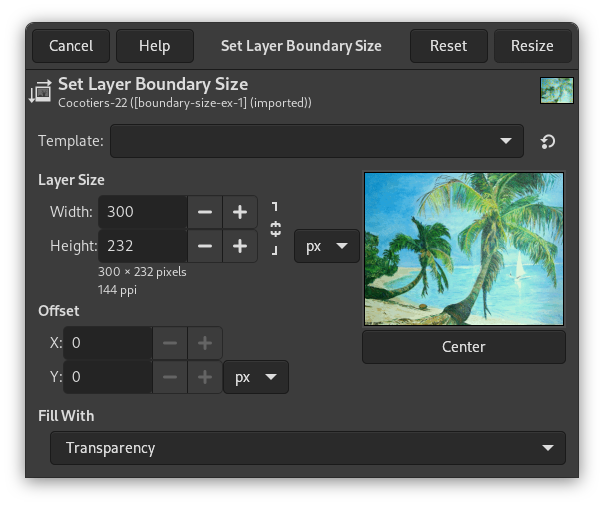
Изабрани слој за промену величине
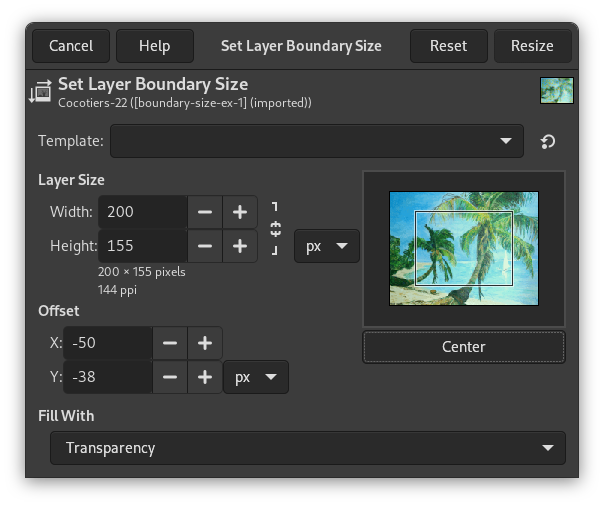
Оквир који представља нову величину слоја. Постављен је у средиште слоја помоћу дугмета .
Ако слика има само један слој, можда ће бити згодније да користите алатку за исецање.