Ένα εφέ στρώσης είναι ένα φίλτρο που μπορείτε να τροποποιήσετε ανά πάσα στιγμή, το οποίο δεν επηρεάζει μόνιμα μια στρώση. Αποδίδεται πάνω από την πραγματική στρώση, πράγμα που σημαίνει ότι τα πραγματικά περιεχόμενα της ίδιας της στρώσης παραμένουν αμετάβλητα.
Το πλεονέκτημα είναι ότι μπορείτε να επιστρέψετε και να τροποποιήσετε το εφέ της στρώσης, ακόμα και αφού κάνετε άλλες ενδιάμεσες λειτουργίες. Σε αντίθεση με την αναίρεση, όπου μπορεί να χρειαστεί να κάνετε αναίρεση και επανάληψη πολλών λειτουργιών.
Τα εφέ στρώσεων αποθηκεύονται επίσης στην εικόνα XCF, επομένως μπορούν να τροποποιηθούν μετά την αποθήκευση και το ξανάνοιγμα της εικόνας σας.
Προσθέτετε ένα εφέ στρώσης όπως ακριβώς και με άλλα φίλτρα, επιλέγοντας μια στρώση και στη συνέχεια επιλέγοντας μια εντολή (ένα στοιχείο μενού ή μια συντόμευση πληκτρολογίου).
Ένα εφέ στρώσης είναι μια κατηγορία φίλτρων. Ενδέχεται να μην γνωρίζετε εάν μια εντολή δημιουργεί ένα εφέ στρώσης μέχρι να ενεργοποιήσετε την εντολή και να δείτε το εικονίδιο
 στο παράθυρο διαλόγου Στρώσεις.
Κατά την εκκίνηση ενός φίλτρου που μπορεί να χρησιμοποιηθεί ως εφέ στρώσης, το παράθυρο διαλόγου Φίλτρο θα έχει ένα πλαίσιο ελέγχου Συγχώνευση φίλτρου.
Τα περισσότερα φίλτρα GEGL μπορούν να είναι εφέ στρώσεων. Το GEGL είναι η βιβλιοθήκη επεξεργασίας εικόνας που χρησιμοποιείται από το GIMP. Κανένας άλλος τύπος φίλτρων ή προσθέτων δεν μπορεί να είναι εφέ στρώσεων.
Τα εφέ στρώσεων εφαρμόζονται μόνο σε μία μόνο στρώση, ενώ άλλα φίλτρα μπορούν να εφαρμοστούν σε κανάλια, στρώσεις ή ολόκληρες εικόνες.
Δεν μπορείτε να επιλέξετε εάν ένα φίλτρο μπορεί να χρησιμοποιηθεί ως εφέ στρώσης. Μπορείτε όμως να επιλέξετε να χρησιμοποιήσετε ένα φίλτρο που μπορεί να είναι εφέ στρώσης με μη τροποποιήσιμο τρόπο: ανατρέξτε στην ενότητα Συγχώνευση.
Η ύπαρξη πολλών εφέ στρώσεων στην εικόνα σας μπορεί να επηρεάσει την απόδοση. Ορισμένα φίλτρα χρειάζονται περισσότερο χρόνο για να υπολογιστούν και επηρεάζουν την απόδοση περισσότερο από άλλα. Τα εφέ στρώσεων πρέπει να αποδίδονται ξανά κάθε φορά που αλλάζει κάτι στη στοίβα στρώσεων που τα επηρεάζει. Εάν αντιμετωπίζετε επιβραδύνσεις, ίσως θελήσετε να εξετάσετε το ενδεχόμενο συγχώνευσης ορισμένων από τα εφέ σας με τη στρώση.
GIMP represents layer effects with an icon:
.
This icon appears in the Layers
Dialog, in the row of the layer the layer effect applies to.
Only layers that have at least one layer effect will show this icon.
Ο όρος fx που χρησιμοποιείται στο εικονίδιο είναι συντομογραφία του εφέ.
Η χρήση εφέ στρώσεων είναι μια μορφή «μη καταστροφικής επεξεργασίας», που συχνά συντομεύεται ως «NDE». Αυτό σημαίνει ότι δεν αλλάζουν μόνιμα τη στρώση στην οποία εφαρμόζονται.
Τα εφέ στρώσεων έχουν ρυθμίσεις που μπορείτε να αλλάξετε αργότερα. Η αλλαγή οποιασδήποτε από αυτές τις ρυθμίσεις ενημερώνει αμέσως το εφέ τους στη στρώση τους και σε ολόκληρη την εικόνα.
Ενώ όλα τα φίλτρα έχουν μια επίδραση στις στρώσεις, με την έννοια του αποτελέσματος, εδώ οι λέξεις «εφέ στρώσης» εννοούν τη συγκεκριμένη χρήση κατάλληλων φίλτρων.
Δημιουργείτε ένα εφέ στρώσης επιλέγοντας μια στρώση και, στη συνέχεια, επιλέγοντας μια εντολή που ξεκινά ένα φίλτρο που μπορεί να είναι εφέ στρώσης. Μόλις ανοίξει το παράθυρο διαλόγου φίλτρου, εμφανίζεται το εικονίδιο
δίπλα στο όνομα της στρώσης στο παράθυρο διαλόγου Στρώσεις.
Ένα εφέ στρώσης ανήκει σε μια στρώση. Μια στρώση μπορεί να έχει πολλαπλά εφέ στρώσης. Όταν προσθέτετε ένα εφέ στρώσης, αυτό προστίθεται πάνω από τυχόν ήδη υπάρχοντα εφέ στρώσης για αυτήν τη στρώση. Μπορείτε αργότερα να το μετακινήσετε, χρησιμοποιώντας το παράθυρο διαλόγου Εφέ στρώσης.
Η προσθήκη ενός εφέ στρώσης μπορεί να αναιρεθεί χρησιμοποιώντας την εντολή Undo.
Η σειρά των εφέ στρώσεων έχει σημασία. Τα εφέ στρώσεων μιας στρώσης αποδίδονται από κάτω προς τα πάνω. Αφού ληφθούν τα εικονοστοιχεία της στρώσης, το πρώτο εφέ που αποδίδεται είναι το τελευταίο στον κατάλογο των εφέ, ακολουθούμενο από κάθε εφέ από πάνω του. Αυτό σημαίνει ότι τα εφέ στρώσεων από κάτω επηρεάζουν την έξοδο ενός εφέ στρώσης.
Μπορείτε να αναδιατάξετε τη σειρά των εφέ στρώσεων σε μια στρώση επιλέγοντας ένα εφέ στρώσης και, στη συνέχεια, πατώντας τα πλήκτρα
 επάνω ή
 κάτω στο παράθυρο διαλόγου Εφέ στρώσεων.
Ορισμένες αλλαγές στη σειρά μπορεί να φαίνονται αόρατες, εξαρτάται από τα πραγματικά εφέ στρώσεων και τις παραμέτρους τους. Η αναδιάταξη των εφέ στρώσεων μπορεί να αναιρεθεί.
Σχήμα 8.73. Διάλογος εφέ στρώσης
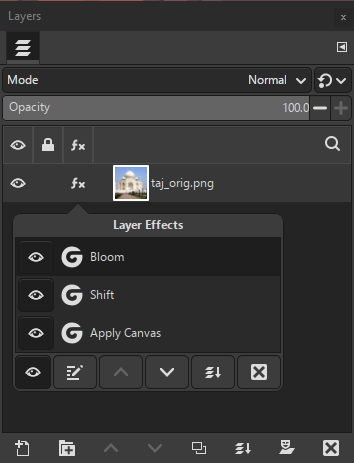
Ένα παράδειγμα του αναδυόμενου παραθύρου διαλόγου Εφέ στρώσεων μέσα στο παράθυρο διαλόγου Στρώσεις, που δείχνει τρία εφέ στρώσεων που έχουν εφαρμοστεί στη στρώση
Χρησιμοποιήστε αυτό το παράθυρο διαλόγου για να επεξεργαστείτε, να αναδιατάξετε, να καταργήσετε ή να αλλάξετε την ορατότητα των εφέ στρώσεων. Μπορείτε επίσης να χρησιμοποιήσετε αυτό το παράθυρο διαλόγου για να συγχωνεύσετε όλα τα εφέ σε μια στρώση. Οποιαδήποτε αλλαγή γίνεται εδώ ενημερώνει αμέσως την εικόνα.
Ανοίγετε αυτό το παράθυρο διαλόγου πατώντας το εικονίδιο
που εμφανίζεται δίπλα στο όνομα της στρώσης στο παράθυρο διαλόγου Στρώσεις.
Πατήστε σε μια γραμμή στο παράθυρο διαλόγου Εφέ στρώσης για να επιλέξετε το εφέ. Μπορεί να επιλεγεί μόνο ένα εφέ στρώσης.
Πατήστε το πλήκτρο
 Επεξεργασία εφέ στρώσης αφού επιλέξετε ένα εφέ, για να ανοίξετε το παράθυρο διαλόγου φίλτρου. Στη συνέχεια, μπορείτε να αλλάξετε τις ρυθμίσεις φίλτρου όπως επιθυμείτε. Οποιεσδήποτε αλλαγές θα εμφανιστούν αμέσως στην εικόνα σας.
Για να αποδεχτείτε τις αλλαγές σας στο εφέ στρώσης, πατήστε , ή επιλέξτε εάν θέλετε να διατηρήσετε τις προηγούμενες ρυθμίσεις σας.
Πατήστε το πλήκτρο
 Κατάργηση εφέ στρώσης αφού επιλέξετε το εφέ. Το εφέ στρώσης θα εξαφανιστεί από το παράθυρο διαλόγου. Όταν είναι το τελευταίο εφέ στη στρώση, το παράθυρο διαλόγου θα κλείσει επίσης.
Εάν θέλετε να μετακινήσετε ένα εφέ στρώσης προς τα πάνω ή προς τα κάτω, πατήστε τα πλήκτρα
επάνω ή
κάτω. Η θέση του εφέ στρώσης θα αλλάξει και τα εφέ στην εικόνα θα ενημερωθούν.
Πατήστε το πλήκτρο Ορατότητα
 δίπλα σε ένα εφέ στρώσης για να εμφανίσετε ή να αποκρύψετε την ορατότητα του εφέ στη στρώση. Μπορείτε επίσης να εμφανίσετε ή να αποκρύψετε όλα τα εφέ στρώσης πατώντας το πλήκτρο στο κάτω μέρος του παραθύρου διαλόγου.
Πατήστε το πλήκτρο
 Συγχώνευση προς τα κάτω για να συγχωνεύσετε όλα τα εφέ στρώσης με την ίδια τη στρώση. Όλα τα εφέ στρώσης θα εξαφανιστούν και το παράθυρο διαλόγου θα κλείσει.
Δεν θα μπορείτε να κάνετε περαιτέρω αλλαγές στα εφέ των στρώσεων, εκτός εάν αναιρέσετε τη συγχώνευση. Για να αναιρέσετε και να επαναφέρετε τα εφέ των στρώσεων, επιλέξτε το στοιχείο «Αναίρεση φίλτρων εικονογραφίας» από το μενού Επεξεργασία.
Όταν επιλέγετε μια εντολή που μπορεί να χρησιμοποιηθεί ως εφέ στρώσης, μπορείτε να επιλέξετε να χρησιμοποιήσετε το φίλτρο με μη τροποποιήσιμο τρόπο. Αυτό ονομάζεται «συγχώνευση», παρόμοιο με τον τρόπο που συγχωνεύετε στρώσεις.
Όταν δεν θέλετε να χρησιμοποιήσετε ένα φίλτρο ως εφέ στρώσης, ενεργοποιήστε το πλαίσιο ελέγχου Συγχώνευση φίλτρου στο παράθυρο διαλόγου του φίλτρου. Στη συνέχεια, αφού επιλέξετε , τα αποτελέσματα του φίλτρου θα συγχωνευθούν με τη στρώση.
Μπορείτε ακόμα να αναιρέσετε ό,τι κάνατε ή να το κάνετε ξανά με διαφορετικές επιλογές. Αλλά δεν θα εμφανίζεται στη στοίβα εφέ στρώσεων και, εάν στη συνέχεια εκτελέσετε άλλες λειτουργίες, θα είναι πιο δύσκολο να την αναιρέσετε. Μετά την αποθήκευση δεν θα μπορείτε να αναιρέσετε καθόλου, επειδή οι ενέργειες αναίρεσης καταργούνται μετά την αποθήκευση.
Ορισμένα φίλτρα λαμβάνουν δύο εικόνες, την ενεργή εικόνα και μια άλλη, την λεγόμενη «βοηθητική» εικόνα, τις οποίες πρέπει να επιλέξετε ξεχωριστά στο παράθυρο διαλόγου του φίλτρου. Παραδείγματα αυτών των βοηθητικών εικόνων είναι ένας «χάρτης εξογκώματος» ή μια «μάσκα».
Στο παράθυρο διαλόγου ενός τέτοιου φίλτρου θα είναι επιλεγμένο και απενεργοποιημένο το πλαίσιο ελέγχου Συγχώνευση φίλτρου. Αυτό σημαίνει ότι το φίλτρο δεν μπορεί να χρησιμοποιηθεί ως εφέ στρώσης προς το παρόν.
Μπορείτε να αναιρέσετε την προσθήκη ή την αφαίρεση ενός εφέ στρώσης. Ακόμα και η αλλαγή των ρυθμίσεων ενός εφέ στρώσης εμφανίζεται στο ιστορικό αναιρέσεων και επομένως μπορεί να αναιρεθεί.
Προς το παρόν, δεν είναι δυνατή η αντιγραφή ενός εφέ στρώσης και η προσθήκη του σε διαφορετική στρώση. Για να το παρακάμψετε αυτό, μπορείτε να αποθηκεύσετε τις ρυθμίσεις του εφέ στρώσης σε μια προεπιλογή, όπως και για άλλα φίλτρα. Ανατρέξτε στην ενότητα Προεπιλογές φίλτρων.
Τα εφέ στρώσεων αποθηκεύονται όταν αποθηκεύετε μια εικόνα στην εγγενή μορφή XCF του GIMP. Όλες οι προεπιλογές για ένα εφέ στρώσεων αποθηκεύονται επίσης.
Τα εφέ στρώσεων «συγχωνεύονται» όταν εξάγετε μια εικόνα σε άλλη μορφή. Ακόμα και όταν εξάγετε σε μορφές που υποστηρίζουν επίσης εφέ στρώσεων, όπως η μορφή PSD.


