Ein lageffekt er eit filter som du kan justera når som helst og som ikkje påverkar eit lag permanent. Det vert sett på toppen av det faktiske laget, noko som betyr at innhaldet i sjølve laget ikkje vert endra.
Fordelen er at du framleis kan gå tilbake og justera lageffekten, sjølv om du har gjort endringar i mellomtida. I motsetnad til «Angre» der du kanskje må angra og gjere om mange operasjonar.
Lageffektar vert lagra også i XCF-biletet ditt, slik at dei kan endrast om du har lagra og opna biletet på nytt.
Du legg til lageffektar nett som andre filter, ved å velja eit lag og deretter vel ein kommando anten frå ein meny eller med tastesnarvegar.
Ein lageffekt er ein klasse med filter. Du veit kanskje ikkje om ein kommando lagar ein lageffekt før du tek i bruk kommandoen og ser ikonet
 i dialogvindauget for lag.
Når du tek i bruk eit filter som kan brukast som ein lageffekt, vil dialogvindauget for filter få ein avkryssingsboks for Flett filter.
Dei fleste GEGL-filtra kan vera lageffektar. GEGL er den bilethandsaminga som vet brukt av GIMP. Ingen andre filter eller programtillegg kan vera lageffektar.
Lageffektar verkar berre på eit enkelt lag. Andre filter kan nyttast både på kanalar, lag eller heile biletet.
Du kan ikkje velja om eit filter kan brukast som ein lageffekt, men du kan velja å bruka eit filter som kan vera ein lageffekt på ein måte som ikkje kan justerast: Fletting.
Å ha mange lageffektar i biletet kan påverka handsaminga. Nokre filter brukar lang tid på å fullførast. Lageffektar må køyrast på nytt kvar gong noko i lagstabelen som påverkar han vert endra. Viss du opplever dette, kan det vera lurt å vurdera å slå nokre av effektane dine saman med laget.
GIMP viser lageffektar med ikonet
. Dette ikonet vert vist i lagdialogvindauget i rada for laget som effekten er i. Ikonet vert berre vis i lag som har minst éin lageffekt.
Termen fx i ikonet er ei avkorting av effektar.
Å bruka lageffektar er ei form for «ikkje-øydeleggjande redigering», ofte forkorta til «NDE» (non-destructive editing). Dette betyr at dei ikkje endrar laga dei vert brukte på permanent.
Lageffektane har innstillingar du kan endra seinare. Endringar i nokre av innstillingane vert straks gjort gjeldande i laga og såleis heile biletet.
Medan alle filtera har ein effekt på laga, brukar me her «lageffekt» i tydinga spesifikk bruk av spesielle filter.
Du lagar ein lageffekt ved å velja ein kommando som opnar eit filter som kan nyttast som lageffekt. Straks dialogvindauget for filteret vert opna, dukkar ikonet
opp ved sida av lagnamnet i lagdialogvindauget.
Ein lageffekt høyrer til laget. Eit lag kan ha fleire lageffektar. Når du legg til ein lageffekt ver han lagt inn over lageffektar som måtte vera lagt inn tidlegare. Du kan seinare flytta det ved å bruka dialogvindauget for lageffektar.
Du kan angra ein lageffekt ved å bruka kommandoen Angra.
Rekkjefølgja på lageffektane betyr noko. Lageffektane vert sett til frå botnen og opp. Etter å ha sett opp pikslane i laget, vert den nedste effekten i effektlista brukt og så vidare oppover i lista.
Du kan endra rekkjefølgja på lageffektane ved å velja ein lageffekt og trykkja på knappane
 Opp eller
 Ned i dialogvindauget for lageffektar.
Avhengig av den gjeldande lageffekten og innstillingane brukte, kan det henda endringa i rekkjefølgja ikkje vert synleg. Du kan då om ønskjeleg angra endringa i rekkjefølgja.
Figur 8.73. Dialogvindauget for lageffektar
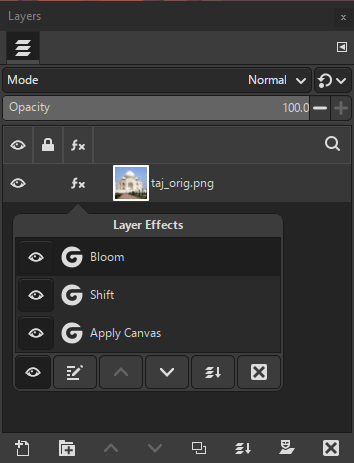
Eit eksempel på sprettoppmenyen for lageffektar i lagdialogvindauget syner tre lageffektar brukte på laget
Bruk dette vindauget for å redigera, endra rekkjefølgja eller endra visinga for lageffektar. Du kan også bruka dette vindauget for å fletta saman alle effektane i laget. Alle endringane du gjer her, vert straks synlege i biletet.
Du opnar dette dialogvindauget ved å trykkja på ikonet
ved sida av lagnamnet i lagdialogvindauget.
Trykk på ei rad i dialogvindauget for lageffektar for å velja effekt. Du kan berre velja éin lageffekt om gongen.
Når du har merkt ein effekt, trykkje du på knappen
 for å opna dialogvindauget for filtera. Du kan då endra filterinnstillingane. Alle endringar vert straks viste i biletet.
Trykk for å godta endringane i lageffekten, eller trykk om du ikkje vil gjera endringane.
Merk effekten du vil fjerna og trykk knappen
 Fjern lageffekten. Lageffekten forsvinn frå vindauget. Viss dette er den siste effekten i vindauget, vert også vindauget lukka.
Viss du vil flytta ein lageffekt opp eller ned, trykk knappane
Opp eller
Ned. Lageffekten vert flytt og biletet vert oppdatert.
Trykk på knappen
 Synlegheit ved sida av lageffekten for å slå av eller på synlegheita for denne effekten i laga. Du kan også endre dette ved å bruke knappen nedst i vindauget.
Trykk på knappen
 Flett nedover for å fletta saman alle lageffeltane med sjølve laget. Alle lageffektane forsvinn og vindauget vert lukka.
Du kan ikkje gjera fleire endringar i lageffektane utan å angra flettinga. Dette gjer du ved å velja «Angra rasterte filter» i redigeringsmenyen.
Når du vel ein kommando som kan brukast som ein lageffekt, kan du velja å bruka filteret på ein måte som ikkje kan justerast. Dette vert kalla fletting og verkar på same måten som nar du flettar lag.
Når du ikkje ønskjer å bruka eit filter som lageffekt, merk av i avmerkingsboksen Flett saman filter i dialogvindauget for filter. Når du trykkjer vert filteret fletta saman med laget.
Du kan framleis angra det du gjorde, eller gjera det igjen med andre innstillingar. Men det vert ikkje vist i stabelen med lageffektar og viss du gjer andre operasjonar vert det vanskelegare å angre. Etter lagring kan du ikkje angra i det det heile, sidan denne angrefunksjonen ikkje vert lagra.
Nokre filter treng to bilete, det gjeldande biletet og eit «hjelpebilete» som du må velja separat i dialogvindauget for filter. Eksempel på slike hjelpebilete kan vera «ruglekart» eller ei «maske».
Eit slikt filterdialogvindauge har merkt av i avkryssingsboksen og kopla han frå. Dette betyr at filteret ikkje kan brukast som ein lageffekt i dette tilfellet.
Du kan angra det å leggja til eller fjerna ein lageffekt. Ogs endringar i innstillingane vert viste i angreloggen og kan såleis angrast.
Førebels er det ikkje råd å kopiera ein lageffekt til eit anna lag. Du kan omgå dette ved å lagra lageffekten som ei førehandsinnstilling, som for andre filter. Sjå Førehandsinnstillingar for filter.
Lageffektane vert lagra når du lagrar i GIMP sitt eige filformat, XCF. Også førehandsinnstilllingane vert lagra.
Lageffektane vert fletta saman når du eksporterer eit bilete til andre filformat, også når du eksporterer til format som har støtte for lageffektar, som for eksempel PSD-formatet.


