Een laageffect is een filter dat u op elk moment aan kunt passen, het heeft gene permanente invloed op een laag. Het wordt bovenop de feitelijke laag gerenderd, wat betekent dat de feitelijke inhoud van de laag zelf ongewijzigd blijft.
Het voordeel is dat u steeds weer terug kunt gaan en het laageffect kan aanpassen, zelfs nadat u tussendoor andere bewerkingen hebt uitgevoerd. Anders dan met Ongedaan maken, waar u misschien veel bewerkingen moet uitvoeren met Ongedaan maken en Opnieuw.
Laageffecten worden ook in uw afbeelding XCF opgeslagen, zodat ze nog steeds kunnen worden aangepast na het opslaan en weer openen van uw afbeelding.
U voegt een laageffect net zo toe als andere filters, door een laag te selecteren en dan een opdracht te kiezen (een menu-item of sneltoets voor het toetsenbord.)
Een laageffect is een klasse van filters. U zult misschien niet eens weten dat een opdracht een laageffect maakt, totdat u de opdracht activeert en het pictogram
 in het dialoogvenster Lagen ziet.
Bij het starten van een filter, dat als een laageffect kan worden gebruikt, zal het dialoogvenster Filter een keuzevak Filter samenvoegen hebben.
De meeste filters van GEGL kunnen laageffecten zijn. GEGL is de bibliotheek voor het verwerken van afbeeldingen die wordt gebruikt door GIMP. Andere typen filters of plug-ins kunnen geen laageffect zijn.
Laageffecten zijn alleen van toepassing op een enkele laag, terwijl andere filters van toepassing zouden kunnen zijn op kanalen, lagen of gehele afbeeldingen.
U kunt er niet voor kiezen of een filter kan worden gebruikt als een laageffect. Maar u kunt ervoor kiezen om een filter te gebruiken dat een laageffect, op een niet te bewerken manier, kan zijn: bekijk Samenvoegen.
Veel laageffecten in uw afbeelding hebben kan de prestaties beïnvloeden. Sommige filters doen langer over het berekenen en hebben meer invloed op de prestaties dan andere. Laageffecten moeten opnieuw gerenderd, op elk moment dat er iets in de stapel met lagen die het beïnvloedt, verandert. Wanneer u vertragingen opmerkt, zou u misschien moeten overwegen om sommige van uw effecten samen te voegen met de laag.
GIMP geeft laageffecten weer met een pictogram:
. Dit pictogram verschijnt in het dialoogvenster Lagen, op de regel van de laag waar het laageffect op van toepassing is. Alleen lagen die ten minste een laageffect hebben zullen dit pictogram weergeven.
De term fx, gebruikt op het pictogram, is een afkorting voor effecten.
Gebruiken van laageffecten is een vorm van “niet-destructief bewerken”, vaak afgekort als “NDB (NDE)”. Wat betekent dat ze de laag, waarop ze worden toegepast, niet permanent wijzigen.
Laageffecten hebben instellingen die u later kunt wijzigen. Wijzigen van een van deze instellingen werkt onmiddellijk hun effect op hun laag en op de gehele afbeelding bij.
Waar alle filters een effect hebben op lagen, op de manier van een resultaat, heeft het woord “laageffect” de betekenis van het specifiek gebruiken van geschikte filters.
U kunt een laageffect maken door een laag te selecteren, dan een opdracht te kiezen dat een filter opstart dat een laageffect zou kunnen zijn. Zodra het dialoogvenster van het filter opent, zal het pictogram
naast de naam van de laag verschijnen in het dialoogvenster Lagen.
Een laageffect behoort tot een laag. Een laag mag meerdere laageffecten hebben. Wanneer u een laageffect toevoegt, wordt het toegevoegd bovenop eventueel reeds bestaande laageffecten voor die laag. U kunt het later verplaatsen, met het dialoogvenster Laageffecten.
Toevoegen van een laageffect kan ongedaan worden gemaakt met de opdracht Ongedaan maken command.
De volgorde van laageffecten is van belang. De laageffecten van een laag worden van onderaf gerenderd. Na het opnemen van de beeldpunten van de laag, is het eerste gerenderde effect het onderste in de lijst met effecten, gevolgd door elk effect erboven. Dat betekent dat de laageffecten eronder, de invloed van een laageffect beïnvloeden.
U kunt de volgorde van de laageffecten opnieuw schikken door een laageffect te kiezen en dan te klikken op de knoppen
 Omhoog of
 Omlaag in het dialoogvenster Laageffecten.
Sommige wijzigingen in de volgorde zouden onzichtbaar kunnen lijken, dat is afhankelijk van de feitelijke laageffecten en hun parameters. Wijzigen van de volgorde van laageffecten kan ongedaan worden gemaakt.
Afbeelding 8.73. Dialoogvenster Laageffecten
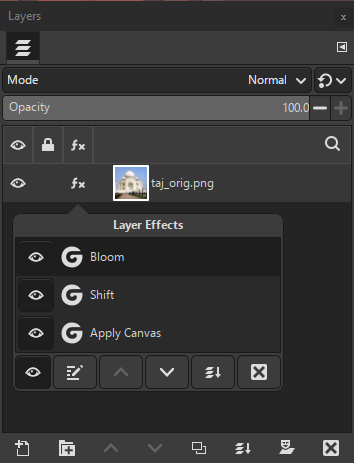
Een voorbeeld van het pop-up dialoogvenster Laageffecten, binnen het dialoogvenster Lagen, dat drie op de laag toegepaste laageffecten laat zien
Gebruik dat dialoogvenster om laageffecten te bewerken, de volgorde te wijzigen, te verwijderen of de zichtbaarheid van laageffecten te wijzigen. U kunt dit dialoogvenster ook gebruiken om alle effecten op een laag neerwaarts samen te voegen. Elke hier gemaakte wijziging werkt onmiddellijk de afbeelding bij.
U opent dit dialoogvenster door te klikken op het pictogram
dat naast de naam van de laag wordt weergegeven in het dialoogvenster Lagen.
Klik op een regel in het dialoogvenster Laageffecten om het effect te selecteren. Slechts een laag kan worden geselecteerd.
Klik op de knop
 Laageffecten bewerken nadat u een effect hebt geselecteerd, om het dialoogvenster voor het filter te openen. U kunt dan de instellingen voor het filter wijzigen zoals u dat wilt. Elke wijziging zal onmiddellijk worden weergegeven in uw afbeelding.
Wijzigingen voor uw laageffect accepteren, klik op , of kies als u uw eerdere instellingen wilt behouden.
Klik op de knop
 Laageffecten verwijderen nadat u het effect hebt geselecteerd. Het laageffect zal uit het dialoogvenster verdwijnen. Als het het laatste effect op de laag is, zal het dialoogvenster ook sluiten.
Als u een laageffect naar boven of naar beneden wilt verplaatsen, klik op de knoppen
Omhoog of
Omlaag. De positie van het laageffect zal worden gewijzigd en de effecten op de afbeelding worden bijgewerkt.
Klik op de knop
 Zichtbaarheid naast een laageffect om de zichtbaarheid van het effect op de laag weer te geven of te verbergen. U kunt ook all laageffecten weergeven of verbergen met de knop aan de onderzijde van het dialoogvenster.
Klik op de knop
 Neerwaarts samenvoegen om alle laageffecten met de laag zelf samen te voegen. Alle laageffecten zullen verdwijnen en het dialoogvenster zal sluiten.
U zult niet meer in staat zijn om wijzigingen te maken aan de laageffecten, tenzij u het samenvoegen Ongedaan maakt. Ongedaan maken en de laageffecten herstellen, kies het item “Rasteriseren filters ongedaan maken” uit het menu Bewerken.
Wanneer u een opdracht kiest die kan worden gebruikt als een laageffect, kunt u ervoor kiezen om het filter te gebruiken op een niet aan te passen manier. Dat wordt “samenvoegen” genoemd, soortgelijk aan de manier waarop u lagen samenvoegt.
Als u een filter niet wilt gebruiken als een laageffect, schakel dan het keuzevak Filter samenvoegen in het dialoogvenster van het filter in. Dan, na het drukken op de knop , zullen de resultaten van het filter worden samengevoegd met de laag.
U kunt nog steeds Ongedaan maken wat u deed, of opnieuw uitvoeren met andere keuzes. Maar het zal niet verschijnen in de stapel met laageffecten, en wanneer u vervolgens andere bewerkingen uitvoert, zal het moeilijker zijn om Ongedaan te maken. Na opslaan zult u helemaal niet meer Ongedaan kunnen maken, omdat de acties voor Ongedaan maken zullen zijn verwijderd na het opslaan.
Sommige filters hebben twee afbeeldingen nodig, de actieve afbeelding en een andere, zogenaamde “hulp-”afbeelding, die u afzonderlijk moet kiezen in het dialoogvenster van het filter. Voorbeelden van deze hulpafbeeldingen zijn een “bumpmap” of een “masker”.
Het dialoogvenster van een dergelijk filter zal het keuzevak Filter samenvoegen hebben geselecteerd en uitgeschakeld. Dat betekent dat het filter deze keer als een laageffect kan worden gebruikt.
U kunt het toevoegen of verwijderen van een laageffect ongedaan maken. Zelfs het wijzigen van de instellingen van een laageffect wordt weergegeven in de Geschiedenis Ongedaan maken en kan dus Ongedaan worden gemaakt.
Op dit moment is het niet mogelijk een laageffect te kopiëren en het aan een andere laag toe te voegen. OM daar omheen te werken kunt de instellingen voor het laageffect opslaan in een voorinstelling, net als voor andere filters. Bekijk Voorinstellingen filters.
Laageffecten worden opgeslagen als u een afbeelding opslaat in GIMP's eigen indeling XCF. Alle voorinstellingen voor een laageffect worden ook opgeslagen.
Laageffecten worden “samengevoegd” als u een afbeelding naar een andere indeling exporteert. Zelfs als u naar indelingen exporteert die ook laageffecten ondersteunen, zoals de indeling PSD.


