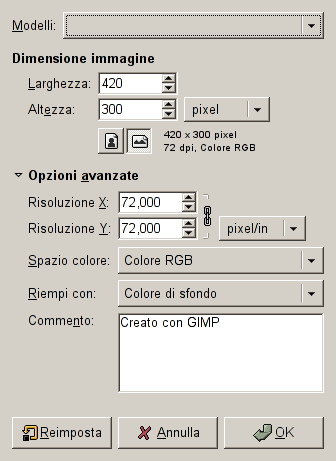
Usando la finestra di dialogo «Nuova immagine», è possibile creare una nuova immagine vuota e impostarne le sue proprietà. L'immagine viene mostrata in una nuova finestra immagine. È possibile avere più finestre immagine allo stesso tempo sullo schermo.
-
È possibile accedere a questo comando dal menu principale tramite → .
-
È possibile anche usare la scorciatoia da tastiera Ctrl+N.
- Modelli
-
Invece di inserire tutti i valori a mano, è comodo utilizzare alcuni valori predefiniti per l'immagine prelevandoli da un menu di modelli per i tipi più comunemente utilizzati. I modelli contengono valori per la dimensione, la risoluzione, i commenti ecc. dell'immagine. Se c'è un modello di immagine che si usa spesso ma che non è presente nell'elenco, è possibile crearne uno usando la finestra di dialogo dei modelli.
- Dimensione immagine
-
Qui si imposta la larghezza e altezza della nuova immagine. L'unità di misura predefinita è in pixel, ma è possibile scegliere un'unità di misura differente di propria scelta, usando il menu associato. Da notare che se si opera questa scelta, la dimensione dei pixel è determinata dalla risoluzione X e Y (che può essere variata tramite in menu Opzioni avanzate), e impostando «Punto per punto» nel menu .
Se non ci sono immagini aperte, la «Nuova» immagine viene aperta nella finestra di immagine vuota, con la dimensione che si è impostata. Se si apre la «Nuova» immagine quando un'altra è già aperta (o lo è stata), allora si aprirà in un'altra finestra, con la stessa dimensione della prima immagine.
- Pulsanti di orientamento verticale/orizzontale
-
Questi pulsanti consentono di passare dalla modalità di Orientamento verticale a quella orizzontale. Il loro effetto è quello di scambiare i valori di Larghezza e Altezza. Se le risoluzioni X e Y sono diverse (nelle Opzioni avanzate), anche questi valori vengono scambiati. A destra vengono visualizzate le dimensioni dell'immagine, la risoluzione dell'immagine e lo spazio colore.
Le opzioni avanzate sono interessanti soprattutto per l'utente avanzato di GIMP. È possibile mostrare queste opzioni facendo clic sul piccolo triangolo presente nell'angolo in basso a sinistra della finestra di dialogo. Tenere presente che si dovrà scorrere verso il basso per visualizzare tutte le opzioni disponibili.
- Risoluzione X e Y
-
I valori presenti nei campi risoluzione X e risoluzione Y riguardano principalmente le stampe: questi non modificano la dimensione in pixel dell'immagine, ma ne possono determinare la dimensione fisica quanto questa viene stampata. I valori di risoluzione X e Y possono determinare come i pixel vengono traslati in altre unità di misura, come per esempio in millimetri o in pollici.
![[Suggerimento]](images/tip.png)
Suggerimento Se si vuole mostrare l'immagine sullo schermo con le corrette dimensioni, selezionare → . Impostare poi il fattore di zoom al 100% per visualizzare l'immagine sullo schermo alla sua vera dimensione. La calibrazione della schermo viene effettuata normalmente all'installazione di GIMP, ma se l'immagine non viene mostrata alla sua corretta dimensione, potrebbe essere necessario regolare i parametri dello schermo in GIMP tramite la finestra di dialogo delle preferenze.
- Spazio colore
-
Si può creare la nuova immagine in diverse modalità di colore, come un'immagine RGB o in scala di grigi.
- Colore RGB
-
L'immagine viene creata nel sistema di colore Rosso, Verde(G), e Blu (RGB) che è lo spazio colore usato dal monitor o dalla televisione.
- Scala di grigi
-
L'immagine viene creata in bianco e nero con sfumature di grigio. A parte gli interessi artistici, questo tipo di immagine può essere necessario per alcuni plug-in. Tuttavia, se lo si desidera, GIMP è in grado di trasformare un'immagine RGB in scala di grigi.
Non è possibile creare direttamente un'immagine indicizzata da questo menu ma naturalmente si può sempre convertire l'immagine in modalità indicizzata dopo averla creata. Per fare ciò basta usare il comando → → .
- Precisione
-
Questa impostazione consente di definire la codifica utilizzata per memorizzare le informazioni sui pixel. Per maggiori dettagli, consultare la sezione Codifica delle immagini.
Sono disponibili cinque opzioni:
-
interi 8-bit
-
interi 16-bit
-
interi 32-bit
-
virgola mobile 16-bit
-
virgola mobile 32-bit
Se vi state domandando che differenza c'è tra numeri interi e in virgola mobile (nel campo della grafica): se abbiamo un'immagine con canali a 16-bit interi, allora abbiamo 65.536 sfumature tonali di colori diversi di rossi, verdi e blu – tutte separate in modo costante una dall'altra (uguale distanza di colore). Se abbiamo invece canali in virgola mobile, allora non ci sono passi equidistanti – per cui si può distribuire i possibili valori di colore su estensioni selezionate. Per esempio: se si sa di avere un'immagine molto scura con molte sfumature di colore con toni rosso scuri allora si può beneficiare della virgola mobile perché si può diminuire l'importanza delle tonalità di colore chiare e conservare invece maggiore dettaglio di colore solo per i colori rosso scuri.
Figura 16.3. Esempio di precisione
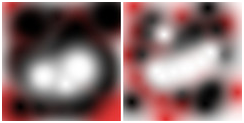
L'immagine a sinistra è a 8-bit, a destra a 32-bit. Si può osservare che ci sono molti più colori disponibili nelle transizioni di colore dell'immagine a destra.
-
- Gamma
-
Qui si può scegliere la codifica di canale per l'immagine. Le opzioni disponibili sono Non lineare e Luce lineare. Per la precisione intera a 8 bit, l'impostazione predefinita è Non lineare, mentre per la precisione in virgola mobile a 32 bit è Luce lineare. Per ulteriori informazioni, consultare la sezione quali opzioni di precisione scegliere.
- Profilo colore
-
Qui si può scegliere un profilo colore da utilizzare per l'immagine. Il profilo colore predefinito è quello standard di GIMP basato su Spazio colore, Precisione e Gamma. Se si preferisce usare un profilo colore diverso, si può prelevare un file di profilo colore ICC dal proprio computer selezionando Seleziona il profilo colore da disco….
- Profilo colore provino
-
Con questa opzione è possibile allegare un profilo colore CMYK all'immagine. Questo profilo verrà utilizzato per creare una visualizzazione a provino video dell'immagine quando l'opzione Colori provino è abilitata nel menu Visualizza. Come per il Profilo colore, se si preferisce utilizzare un profilo colore diverso, è possibile selezionare un file di profilo colore ICC sul computer scegliendo Seleziona il profilo colore da disco….
- Intento di rendering provino video
-
Questa opzione consente di selezionare l'intento di rendering che verrà utilizzato per convertire i colori dall'immagine sottoposta a soft proofing al dispositivo di visualizzazione quando l'opzione → → è abilitata. I quattro intenti sono «Percettivo», «Colorimetrico relativo», «Saturazione» e «Colorimetrico assoluto». Per ulteriori informazioni, consultare Sezione 6.4, «Gestione del colore» e Sezione 6.8, «Il sottomenu «Gestione del colore»».
- Usa la compensazione del punto nero
-
Se abilitata, l'algoritmo BPC tenta di regolare la visualizzazione delle aree più scure nell'immagine quando l'opzione Colori provino è abilitata nel menu Visualizza.
- Riempi con
-
Qui è possibile specificare il colore di sfondo da usare per la nuova immagine. È comunque sempre possibile cambiare il colore di sfondo dell'immagine anche in un momento successivo. Ulteriori informazioni sull'argomento si trovano nella sezione riguardante la finestra di dialogo livelli.
Ci sono diverse possibilità:
-
Riempie l'immagine con il colore di primopiano corrente, mostrato nel pannello degli strumenti.
Si noti che mentre la finestra di dialogo «Nuova immagine» è aperta, si può cambiare il colore di sfondo.
-
Riempie l'immagine con il colore di sfondo corrente, mostrato nel pannello degli strumenti (mentre la finestra di dialogo è aperta, si può cambiare anche il colore dello sfondo).
-
Riempire l'immagine con Grigio medio (CIELAB). Questo creerà un livello con un colore grigio che corrisponde al 50% della luminosità percettiva nella modalità colore selezionata.
-
Riempie l'immagine di bianco.
-
Riempie l'immagine con una trasparenza. Se si sceglie quest'opzione, l'immagine viene creata con un canale alfa e con lo sfondo trasparente. Le parti trasparenti dell'immagine, per indicare l'assenza di colore, vengono mostrate con un motivo a scacchi.
-
Riempire l'immagine con un Motivo. Se si sceglie questa opzione, l'immagine verrà riempita con il motivo attualmente attivo (che si può modificare mentre questa finestra di dialogo è aperta).
-
- Commento
-
Qui è possibile scrivere una piccola descrizione. Il testo viene allegato all'immagine sottoforma di parassita e, in alcuni formati di file immagine, per esempio PNG, JPEG e GIF, viene salvato con l'immagine.
![[Nota]](images/note.png)
Nota È possibile rileggere questo commento usando la finestra Proprietà dell'immagine.


