I comandi in questo sottomenù possono variare, a seconda del sistema, dato che GIMP accede a questi tramite chiamate di sistema specializzate.
È possibile accedere a questo comando dal menu principale tramite →
Quando si copia una selezione, questa viene inserita negli appunti. Utilizzare → → oppure premere Maiusc+Ctrl+V per creare una nuova immagine dal contenuto degli appunti.
Questo comando ha la stessa funzione di Incolla come nuova immagine.
Il tasto Stamp cattura la schermata e la mette negli appunti. Questo comando effettua la stessa azione di «cattura l'immagine di tutto lo schermo» nella finestra di dialogo Schermata. La combinazione di tasti Alt+Stamp cattura la finestra attiva comprensiva di decorazioni e la mette negli appunti.
Figura 16.4. La finestra «Schermata»
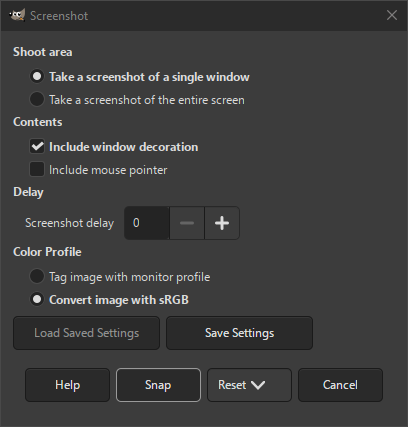
Versione Windows della finestra di dialogo Schermata, senza l'impostazione Ritardo selezione.
![[Nota]](images/note.png)
|
Nota |
|---|---|
|
La finestra di dialogo "Schermata" potrebbe apparire diversa a seconda del sistema operativo. Ad esempio, su un sistema Linux che implementa la specifica XDG portal, potrebbe aprirsi la finestra di dialogo "Schermata" fornita dal sistema operativo anziché la finestra di dialogo integrata di GIMP descritta in questa sezione. |
Il comando apre una finestra di dialogo con seguenti opzioni:
- Area cattura
-
- Cattura l'immagine di una finestra singola
-
Il puntatore del mouse diventa una croce. Fare clic nella finestra dell'immagine che desideri catturare. Verrà creata una nuova immagine.
- Cattura l'immagine di tutto lo schermo
-
Ciò è utile se si vuole catturare un menu a comparsa: il ritardo è necessario, in modo da avere il tempo di aprire il menu.
- Seleziona la regione da catturare
-
Il puntatore del mouse diventa una croce. Fare clic e trascinare per creare una selezione rettangolare nella finestra immagine. Questa selezione verrà aperta come nuova immagine. La sua dimensione verrà adattata alla dimensione della selezione. Nota: questa impostazione non è disponibile su Windows.
- Contenuti
-
- Includi decorazioni della finestra
-
Se l'opzione Includi decorazioni della finestra non è spuntata, la barra del titolo e il riquadro che contorna l'immagine verranno rimossi.
- Includi il puntatore del mouse
-
Se l'opzione includi il puntatore del mouse è spuntata, viene catturato anche il simbolo del puntatore del mouse nella sua posizione corrente. Esso però viene posto in un altro livello, in modo da poterlo spostare a piacimento sull'immagine.
- Ritardo
-
- Ritardo selezione (non disponibile su Windows)
-
I secondi da lasciare passare prima di selezionare l'area di cattura.
- Ritardo schermata
-
Quando si cattura una schermata dell'intero schermo, lo schermo viene catturato dopo questo ritardo. Negli altri casi, il puntatore del mouse diventa una croce dopo questo ritardo.
- Profilo colore
-
Selezionare Marca l'immagine con il profilo del monitor o Converti immagine sRGB nello spazio colore sRGB integrato in GIMP. Per ulteriori informazioni, vedere Sezione 6.8, «Il sottomenu «Gestione del colore»».
Nota A causa di un bug software, GIMP potrebbe assegnare un profilo colore errato alle schermate.
Questo elemento è presente nel sistema operativo Windows, usando TWAIN. I dispositivi di ingresso immagini appaiono nella finestra di dialogo se sono connessi. Su Linux, è necessario installare un plug-in XSane di terze parti che, una volta installato, apparirà nel menu → → → ."
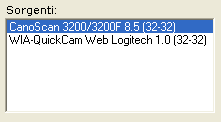
I tipi di dispositivi per fare foto sono troppi e troppo vari per poter essere qui descritti. Fortunatamente il loro uso è abbastanza intuitivo. Nell'esempio mostrato (sotto Windows 7) è possibile far partire una digitalizzazione o catturare un'immagine proveniente da una webcam.


