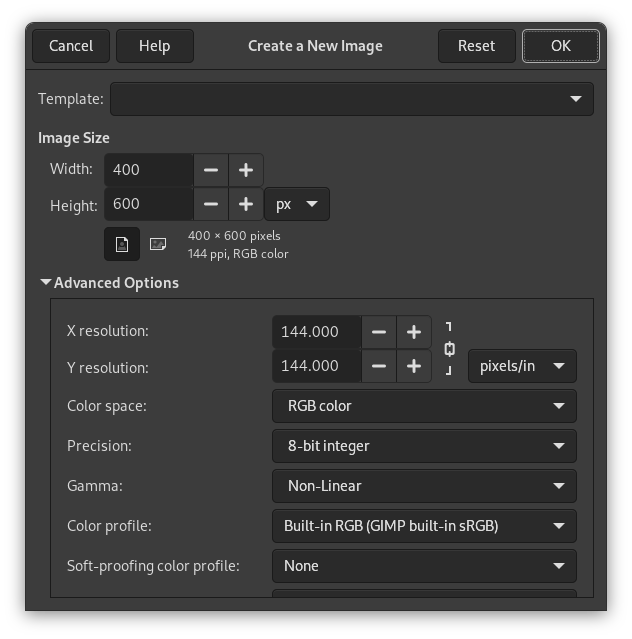
Коришћењем прозорчета „Направи нову слику“, можете направити нову празну слику и поставити њена својства. Слика се приказује у новом прозору слике. Можете имати више од једне слике на екрану у исто време.
-
Овој наредби можете приступити из главног менија преко → .
-
Такође можете користити пречицу са тастатуре Ctrl+N.
- Шаблон
-
Уместо да ручно уносите све вредности, можете изабрати неке унапред одређене вредности за вашу слику из менија шаблона, који представљају врсте слика које су уобичајено корисне. Шаблони постављају вредности за величину, резолуцију, напомене итд. Ако постоји одређени облик слике који често користите а не појављује се на списку, можете направити нови шаблон коришћењем прозорчета Шаблони.
- Величина слике
-
Овде постављате Ширину и Висину нове слике. Подразумеване јединице су пиксели, али можете изабрати другачију јединицу ако желите, коришћењем суседног менија. Ако то учините, имајте на уму да је резултујућа величина у пикселима одређена X и Y резолуцијом (коју можете променити у Напредним опцијама), и постављањем „Тачка за тачку“ у менију .
Ако ниједна слика није отворена, „Нова“ слика се отвара у празном прозору слике, са подразумеваном величином коју сте одредили. Ако отворите „Нову“ слику када је друга већ отворена (или је била), онда се она отвара у другом прозору, са истом величином као прва слика.
- Дугмад за усправно/положено
-
Ова дугмад мењају режим између усправног и водоравног. Њихов ефекат је замена вредности за Ширину и Висину. Ако су X и Y резолуције различите (у Напредним опцијама), тада се и ове вредности замењују. На десној страни су приказани величина слике, резолуција слике и простор боја.
Напредне опције су углавном занимљиве напреднијим корисницима ГИМП-а. Ове опције можете приказати кликом на мали троугао на доњој ивици прозорчета. Имајте на уму да ћете морати да се померите на доле како бисте видели све доступне опције.
- X и Y резолуција
-
Вредности у пољима X резолуција и Y резолуција се углавном односе на штампање: оне не утичу на величину слике у пикселима, али могу одредити њену физичку величину када се штампа. Вредности X и Y резолуције могу одредити како се пиксели преводе у друге мерне јединице, као што су милиметри или инчи.
![[Савет]](images/tip.png)
Савет Ако желите да прикажете слику на екрану у исправним димензијама, изаберите → . Поставите фактор увећања на 100% да бисте видели слику у њеној стварној величини на екрану. Калибрација величине екрана се обично врши приликом инсталације ГИМП-а, али ако се слика не приказује у исправној величини, можда ћете морати да подесите параметре екрана у ГИМП-у. То можете урадити у прозорчету Поставке.
- Простор боја
-
Нову слику можете направити у различитим режимима боја, као РГБ слику или слику у сивим тоновима.
- RGB боја
-
Слика се прави у систему боја црвена, зелена, плава (РГБ), који користи ваш монитор или телевизијски екран.
- Сиви тонови
-
Слика се прави црно-бела, са различитим нијансама сиве. Осим ваших уметничких интересовања, ова врста слике може бити неопходна за неке прикључке. Без обзира на то, ГИМП вам омогућава да промените РГБ слику у сиве тонове, ако то желите.
Не можете директно направити индексирану слику помоћу овог менија, али наравно увек можете претворити слику у индексирани режим након што је направљена. Да бисте то урадили, користите наредбу → → .
- Прецизност
-
Ово подешавање вам омогућава да дефинишете кодирање које се користи за складиштење информација о пикселима. За више детаља, погледајте одељак Кодирање слике.
Доступно је пет опција:
-
8. битни цели број
-
16. битни цели број
-
32. битни цели број
-
16. битни децимални број
-
32. битни децимални број
Ако се питате која је разлика између целог броја и покретног зареза (у области графике): Ако имате слику са 16-битном целобројном прецизношћу по каналу, тада имате 65.536 нијанси различитих црвених, зелених и плавих тонова боја – сви су подједнако удаљени једни од других (једнака удаљеност боја). Ако је имате у покретном зарезу, тада нема корака једнаке ширине – тако да можете распоредити могуће вредности боја преко изабраних опсега. На пример: ако знате да имате веома тамну слику са много нијанси тамноцрвених тонова боја, тада бисте имали користи од покретног зареза јер можете смањити важност светлијих тонова боја и добити највише детаља боја само из тамнијих црвених тонова.
Слика 16.3. Пример прецизности
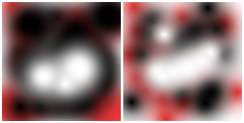
Лева слика је 8-битна, десна је 32-битна. Можете видети да има много више доступних боја између прелаза боја на десној слици.
-
- Гама
-
Овде можете изабрати кодирање канала за вашу слику. Избори су Нелинеарно и Линеарно светло. За 8-битну целобројну прецизност подразумевано је Нелинеарно, а за 32-битну прецизност са покретним зарезом је Линеарно светло. За више информација погледајте које опције прецизности треба да изаберете.
- Профил за боје
-
Овде можете изабрати профил боја који ће се користити за вашу слику. Подразумевани је ГИМП-ов стандардни профил боја заснован на Простору боја, Прецизности и Гами. Ако желите да користите другачији профил боја, можете изабрати датотеку ICC профила боја са вашег рачунара избором опције Изабери профил боја са диска….
- Профил за симулацију штампе
-
Овом опцијом можете слици приложити ЦМИК профил боја. Овај профил ће бити коришћен за прављење приказа симулације штампе слике када је опција Боје за симулацију омогућена у менију Преглед. Као и код Профила боја, ако желите да користите другачији профил боја, можете изабрати датотеку ИЦЦ профила боја са вашег рачунара избором Изабери профил боја са диска….
- Намера изцртавања за опонашање штампе
-
Ова опција вам омогућава да изаберете намеру исцртавања која ће се користити за претварање боја са слике за симулацију штампе на ваш уређај за приказ када је омогућено → → . Четири намере су „Чулно“, „Релативно колориметријски“, „Засићеност“ и „Апсолутно колориметријски“. Погледајте Одељак 6.4, „Управљање бојама“ и Одељак 6.8, „Подмени „Управљање бојама““ за више информација.
- Користи компензацију црне тачке
-
Када је омогућено, БПЦ алгоритам покушава да подеси приказ тамнијих области на слици када је опција Боје за симулацију омогућена у менију Преглед.
- Попуни са
-
Овде наводите боју позадине која се користи за вашу нову слику. Свакако је могуће касније променити позадину слике. Више информација о томе можете пронаћи у прозорчету за слојеве.
Постоји неколико избора:
-
Испуните слику тренутном Бојом четкице, приказаном у алатици.
Имајте на уму да можете променити боју четкице док је прозорче „Нова слика“ отворено.
-
Испуните слику тренутном Бојом позадине, приказаном у алатици. (Такође можете променити боју позадине док је прозорче отворено.)
-
Испуните слику Средње сивом (CIELAB). Ово ће направити слој са сивом бојом која је 50% чулне светлине у изабраном режиму боја.
-
Испуните слику Белом.
-
Испуните слику Провидношћу. Ако изаберете ову опцију, слика се прави са алфа каналом и позадина је провидна. Провидни делови слике се затим приказују са коцкастом мустром, како би се указало на провидност.
-
Испуните слику Мустром. Ако изаберете ову опцију, слика се испуњава тренутно активном мустром (коју можете променити док је ово прозорче отворено).
-
- Коментар
-
Овде можете уписати описни коментар. Текст се прилаже слици као паразит, и чува се са сликом у неким форматима датотека (PNG, JPEG, GIF).
![[Примедба]](images/note.png)
Примедба Овај коментар можете прегледати и уредити у прозорчету Особине слике.


