Il comando permette di assegnare un nuovo profilo ICC all'immagine.
Si può accedere a questo comando dal menu principale attraverso → → .
Quando si importa un'immagine da disco, alle volte si desidera assegnare un nuovo profilo ICC all'immagine:
-
L'immagine potrebbe non avere un profilo ICC incorporato, nel qual caso GIMP assegnerà automaticamente all'immagine uno dei suoi profili sRGB integrati:
-
Se l'immagine è veramente un'immagine sRGB, allora non è necessaria nessuna ulteriore operazione.
-
Se l'immagine non è un'immagine sRGB, allora usare per assegnare il profilo ICC corretto da disco.
-
-
L'immagine potrebbe avere un profilo colore ICC incorporato, ma potrebbe non essere il profilo giusto per l'immagine, o forse semplicemente non è il profilo che si vuole assegnare all'immagine. Usare per assegnare un altro profilo prelevandolo da disco.
-
L'immagine potrebbe avere un profilo sRGB incorporato, ma si potrebbe voler assegnare all'immagine uno tra i profili sRGB integrati in GIMP al posto di quello incorporato. O al contrario, l'immagine potrebbe avere uno dei profili sRGB integrati in GIMP, ma si potrebbe voler assegnare all'immagine un profilo sRGB prelevandolo da disco.
Diciamo che abbiamo appena importato un file immagine che si sa che dovrebbe essere nello spazio colore AdobeRGB1998. Ma per un qualche motivo l'immagine non possiede un profilo ICC incorporato.
Nel caso l'immagine non abbia un profilo ICC incorporato, GIMP automaticamente assegna un profilo sRGB incorporato. Perciò l'immagine AdobeRGB1998 non mostrerà correttamente i colori fino a quando non le si assegnerà un profilo colore ICC AdobeRGB1998-compatibile da disco. Le schermate sottostanti mostrano la procedura:
-
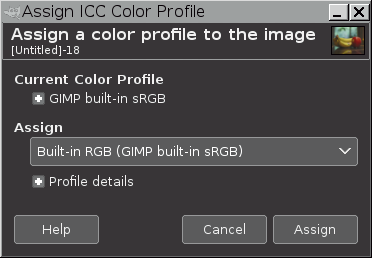
Accedendo a → → porta in primo piano la finestra Assigna profilo colore ICC mostrata sotto:
-
Sotto Profilo colore corrente è presente una descrizione del profilo colore attualmente assegnato, in questo caso il profilo sRGB integrato di GIMP. Cliccando sull'icona
 accanto alla descrizione del profilo attualmente assegnato, vengono visualizzate varie informazioni del profilo ICC assegnato.
Facendo clic sul'icona
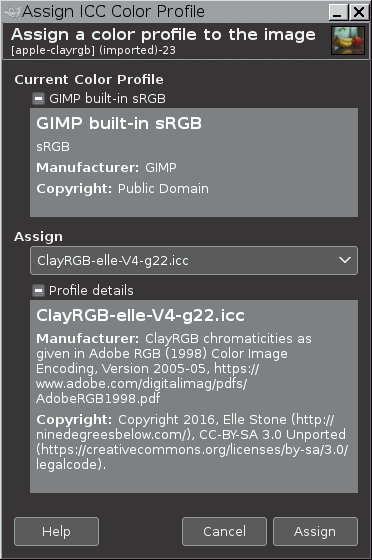
accanto alle parole Dettagli del profilo vengono mostrate varie informazioni contenute nel profilo ICC che si preleva per assegnarle all'immagine. Fino a che non si è effettivamente prelevato un nuovo profilo, il profilo nel riquadro Assegna rimane preimpostato su un profilo sRGB incorporato di GIMP. -
Tra Assegna e Dettagli del profilo c'è un riquadro a discesa che permette di scegliere un nuovo profilo. Facendo clic nel riquadro si porta in primo piano un elenco di profili usati recentemente (se ce ne sono). In fondo all'elenco c'è l'opzione che Seleziona il profilo colore da disco....
-
Facendo clic su Seleziona il profilo colore da disco... si porta in primo piano la finestra di dialogo per l'inserimento della posizione del disco del profilo che si intende selezionare nel disco. Il riquadro presenta tre pannelli:
-
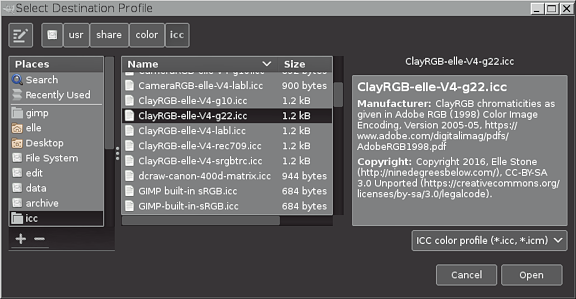
Il pannello a sinistra permette di esplorare la struttura delle cartelle del disco per selezionare quella desiderata.
-
Il pannello centrale mostra inizialmente un altro elenco di profili usati recentemente.
-
Se si fa clic su uno dei profili usati recentemente, il pannello a destra mostrerà le informazioni incorporate nel profilo selezionato.
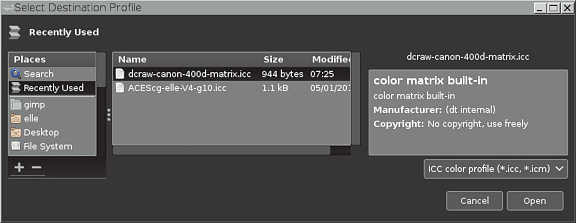
Se il profilo che si vuole selezionare viene mostrato nell'elenco dei profili usati recentemente, il profilo può essere direttamente selezionato dall'elenco facendo clic sul pulsante Apri. Comunque, se il profilo desiderato non è presente nell'elenco dei profili usati recentemente, il prossimo passo è di sfogliare i file fino alla posizione del profilo su disco.
-
-
Come mostrato nella schermata sottostante, i pannelli di sinistra e centrale della finestra di dialogo permettono di individuare dove i profili ICC sono stati memorizzati su disco, e quindi prelevare un profilo di colore ICC apposito (in questo esempio, un profilo AdobeRGB1998-compatibile), mentre il pannello di destra mostra le informazioni contenute nel profilo selezionato. Facendo clic sul pulsante Apri si assegna il profilo selezionato all'immagine.
-
Facendo clic sul pulsante Apri si ritorna sulla finestra di dialogo , che permette di assegnare il profilo colore selezionato o di selezionarne un altro. Una volta assicurati di aver prelevato il profilo giusto, fare clic sul pulsante Assegna (angolo in basso a destra), ed il profilo selezionato verrà assegnato all'immagine:
-
Ora che all'immagine è stato assegnato in profilo ICC AdobeRGB1998-compatibile, i colori vengono mostrati correttamente:
Figura 16.57. Esempio di confronto dei colori dopo l'assegnazione di un profilo

Dopo aver importato questa immagine AdobeRGB1998, non era presente alcun profilo incorporato. Pertanto, è stato assegnato automaticamente un profilo sRGB integrato in GIMP.

Dopo aver assegnato un profilo compatibile con AdobeRGB1998 dal disco, i colori risultano più brillanti e saturi.


