Прозорче за боје вам омогућава да изаберете и управљате бојама. Постоји неколико различитих режима које можете користити за избор боја. Такође нуди бирач боја за избор боје било где на екрану.
Ово прозорче ради или на боји предњег плана или на боји позадине.
Ово прозорче је прикачиво прозорче; погледајте одељак Одељак 2.3, „Прозорчићи и прикаченост“ за помоћ око управљања њиме.
Можете му приступити:
-
Из главног изборника: → → .
-
Из изборника језичка у било ком прикачивом прозорчету кликом на дугме изборника језичка
 и избором → .
 -
Из алатнице: кликните на тренутну боју предњег плана или позадине.
У изборнику , налази се списак откачених прозора који постоји само ако је бар једно прозорче отворено. У том случају, можете подићи прозорче „ПБ/ЗБ“ из главног изборника: → .
Прозорче нуди бројне различите режиме бирача боја на врху:
- Гимп
-
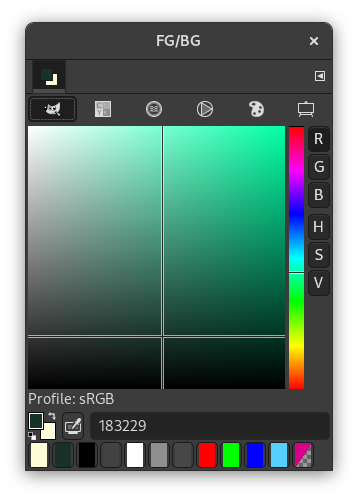
Помоћу Гимповог бирача боја, бирате боју кликом на једнодимензионалну траку која се налази на десној ивици, а затим у дводимензионалној области која се налази лево. Једнодимензионална трака може да кодира било који од параметара боје H, S, V, R, G или B, што је одређено тиме које је од суседних дугмади притиснуто. Дводимензионална област затим кодира два допунска параметра боје.
- ЦМИК
-
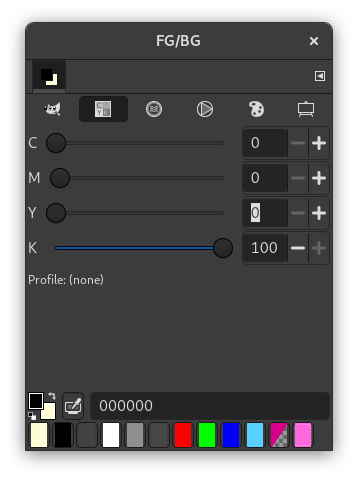
До овог бирача долазите кликом на иконицу CMYK. CMYK приказ вам даје могућност управљања бојама из CMYK модела боја.
Испод CMYK клизача боја, биће приказани Укупна покривеност мастилом и назив CMYK профила боја.
Ако је CMYK профил приложен уз слику, профил ће се користити за одређивање CMYK боја. Погледајте Профил за симулацију штампе за више информација. У супротном, биће извршена „наивна“ конверзија боја.
Укупна покривеност мастилом изабране боје може се користити приликом штампања, јер у зависности од врсте папира може постојати ограничење колико мастила се може нанети.
- Водена боја
-
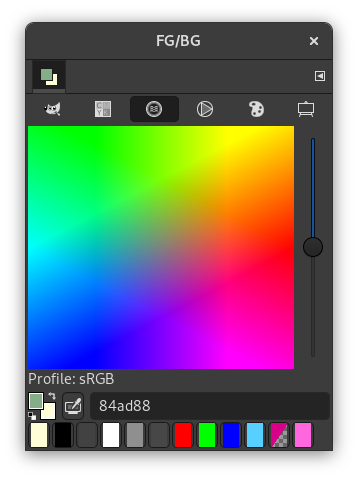
Овај бирач је мало другачији од осталих модела. Принцип се састоји у промени тренутне боје предњег плана кликом на правоугаону палету. Ако је тренутна боја предњег плана на пример бела, онда она постаје црвенкаста кликом на област црвене боје. Поновљено кликање појачава ефекат. Помоћу клизача, који се налази поред палете боја, можете подесити количину боје по клику мишем. Што је контрола клизача виша, то се више боје узима по клику.
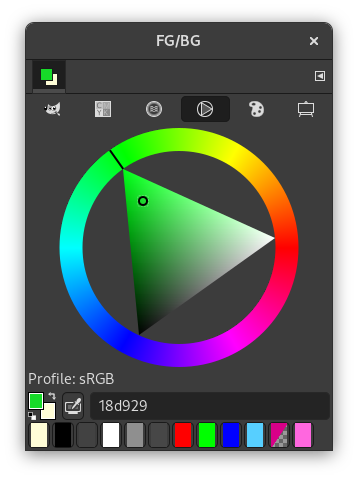
- Точак
-
Овај изаборник користи ХСВ модел боје. Кликните у хроматски круг и превуците показивач миша да изаберете нијансу. Кликните и превуците у троуглу да мењате засићеност (усправно) и вредност (водоравно).
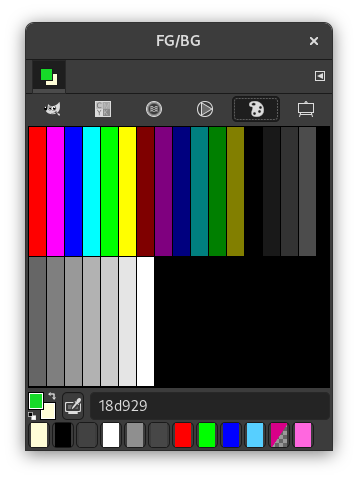
- Палета
-
Овај изаборник боје приказује списак боја из тренутне палете у прозорчету палета. Можете поставити Гимпове боје четкице или позадине кликањем на боје у приказу боја. Такође можете користити тастере са стрелицама за кретање кроз списак боја.
- Размере
-
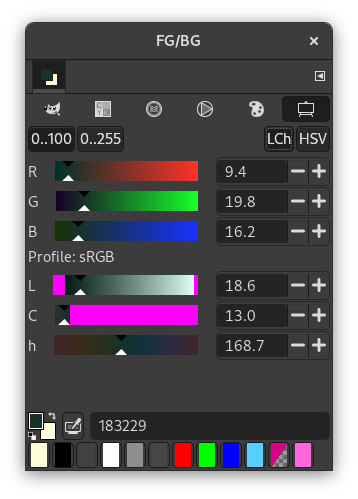
Овај изаборник приказује општи преглед R, G, B канала и H, S, V или L, c, h вредности, постављених у клизаче. Бројеви могу бити представљени у опсезима од 0 до 255 или од 0.0 до 100.0.
Магента области на клизачима указују на боје које су изван гамута. Ово значи да би вредност на клизачу математички дефинисала боју која не постоји у вашем изабраном профилу боје. За више података, погледајте Гамут. Ако померите клизач на вредност која је изван гамута, боја остаје постављена на последњу боју унутар гамута коју сте изабрали.
![[Примедба]](images/note.png)
Примедба Можете поставити која се боја користи за означавање боја изван гамута у поставке за симулацију штампе.
На дну су доступне додатне опције и алатке:
- Боја четкице и позадине
-
Симбол који се састоји од две стрелице омогућава вам да размените боју четкице и позадине. Доле лево од ове иконице, испод блока боје четкице, налази се површина за промену са два мала квадрата који се делимично преклапају, један црни а други бели. Ако кликнете на њих, боје четкице и позадине се враћају на црну и белу.
- Бирач боје
-
Бирач боје у прозорчету за боју се понаша потпуно другачије од алатке за бирање боје. Уместо бирања боја са активне слике, можете бирати боје са читавог екрана.
Лоша страна је што добијате боје након што их обради читав системски стек боја, посебно управљање бојама. То значи да резултујуће вредности боја могу бити другачије од оних које враћа алатка за бирање боје када бирате преко платна. На вама је да донесете информисану одлуку о томе који бирач боје ћете користити.
- ХТМЛ запис
-
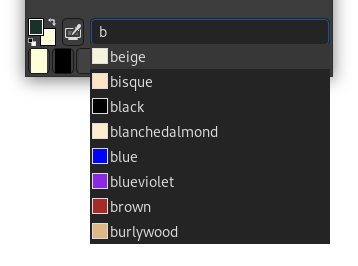
Ово је текстуално поље са шест знакова. Погледајте ХТМЛ запис. Такође можете користити ЦСС кључне речи; унесите прво слово боје да добијете списак боја са њиховом кључном речју:
Дени клик у поље за ХТМЛ запис отвара контекстни мени који вам омогућава да уредите свој запис, посебно да налепите сложени запис који сте копирали на другом месту.
- Последње коришћене боје
-
Дванаест дугмића на дну приказују последње коришћене боје. Можете изабрати боју кликом на једно од ових дугмића или додати тренутну боју четкице или позадине у овај списак историјата.