Наредба повећава или смањује физичку величину слике променом броја пиксела које садржи. Она мења величину садржаја слике и сходно томе мења величину платна.
Она делује на целу слику. Ако ваша слика има слојеве различитих величина, смањивање слике би могло да скупи неке од njih на ништа, пошто слој не може бити мањи од једног пиксела ширине или висине. Ако се то деси, бићете упозорени пре него што се радња изврши.
Ако желите да промените размеру само одређеног слоја, користите наредбу Промени размеру слоја.
![[Примедба]](images/note.png)
|
Примедба |
|---|---|
|
Ако би промена размере произвела слику већу од „Највеће нове величине слике“ постављене на страници Системски ресурси у прозорчету Поставки (која подразумевано износи 128 MiB), бићете упозорени и упитани да потврите радњу пре него што се изврши. Можда нећете искусити никакве проблеме ако потврдите радњу, али треба да будете свесни да веома велике слике троше много ресурса, а изузетно велике слике могу заузети више ресурса него што имате, што може проузроковати да се Гимп сруши или да не ради добро. |
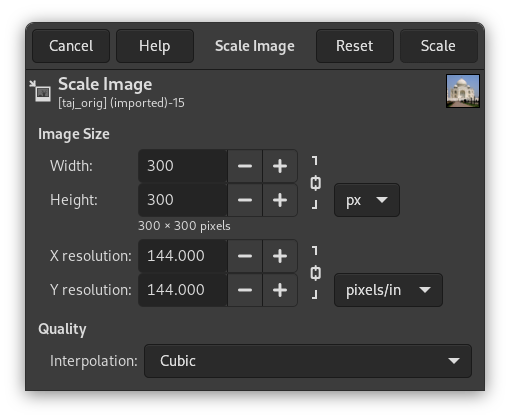
- Величина слике
-
Треба да имате на уму да се слика може налазити на једном од четири места: у датотеци слике, у РАМ меморији након што је учитана, на вашем екрану када је приказана, или на папиру након што је одштампана. Промена размере слике мења број пиксела (количину података) које слика садржи, тако да директно утиче на количину меморије која је слици потребна (у РАМ-у или у датотеци).
Међутим, величина штампања такође зависи од резолуције слике, која у суштини одређује колико ће пиксела бити на сваком инчу папира. Ако желите да промените величину штампања без промене размере слике и промене броја пиксела у њој, треба да користите прозорче Величина штампе. Величина на екрану не зависи само од броја пиксела, већ и од резолуције екрана, фактора увећања и поставке опције Тачка за тачку.
Ако увећате слику изван њене првобитне величине, Гимп израчунава недостајуће пикселе интерполацијом, али не додаје никакве нове детаље. Што више увећавате слику, она постаје замућенија. Изглед увећане слике зависи од методе интерполације коју одаберете. Изглед можете побољшати коришћењем филтера Изоштри (маска оштрине) након што промените размеру слике, али је најбоље користити високу резолуцију када скенирате, правите дигиталне фотографије или производите дигиталне слике на друге начине. Растерске слике по својој природи не подносе добро увећавање.
Можда ћете морати да смањите своју слику ако намеравате да је користите на веб страници. Морате узети у обзир да већина корисника интернета има релативно мале екране који не могу у потпуности да прикажу велику слику, на пример на мобилним уређајима.
Додавање или уклањање пиксела назива се „Поновно узорковање“.
- Ширина, Висина
-
Када кликнете на наредбу , прозорче приказује димензије првобитне слике у пикселима. Можете подесити Ширину и Висину коју желите да дате својој слици додавањем или уклањањем пиксела. Ако је иконица ланца
 поред поља за ширину и висину нераскинута, ширина и висина ће остати у истој пропорцији једна према другој. Ако прекинете ланац кликом на њега, можете их подесити независно, али ће то изобличити слику.
Међутим, не морате да подешавате димензије у пикселима. Можете изабрати различите јединице из падајућег менија. Ако изаберете проценат као јединицу, можете подесити величину слике у односу на њену првобитну величину. Такође можете користити физичке јединице, као што су инчи или милиметри. Ако то урадите, требало би да подесите поља X резолуција и Y резолуција на одговарајуће вредности, јер се оне користе за претварање између физичких јединица и димензија слике у пикселима.
- X резолуција, Y резолуција
-
Можете поставити резолуцију штампања за слику у пољима X резолуција и Y резолуција. Такође можете променити мерне јединице коришћењем падајућег изборника.
- Квалитет
-
Да бисте променили величину слике, неки пиксели морају бити уклоњени или нови пиксели морају бити додати. Процес који користите одређује квалитет резултата. Падајући списак Интерполација пружа избор доступних начина интерполације боје пиксела у сразмерној слици:
Начини интерполације су описани у Интерполација.
|
|
Примедба |
|---|---|
|
Погледајте и Алат за размеру, који вам омогућава да промените размеру слоја, избора или путање. |


