Наредба отвара прозорче „Размера слоја“ које вам омогућава да промените величину слоја и његовог садржаја. Слика губи део свог квалитета променом размере. Наредба приказује прозорче у којем можете подесити параметре који се тичу величине слоја и квалитета слике.
![[Примедба]](images/note.png)
|
Примедба |
|---|---|
|
Ова наредба ради само на једном слоју. |
![[Савет]](images/tip.png)
|
Савет |
|---|---|
|
Други начин за промену размере слоја је коришћењем алатке Размера са опцијом Преображај постављеном на Слој. |
-
Овој наредби можете приступити из главног менија преко → .
-
Из прозорчета слојева, можете му приступити преко наредбе из његовог контекстног менија.
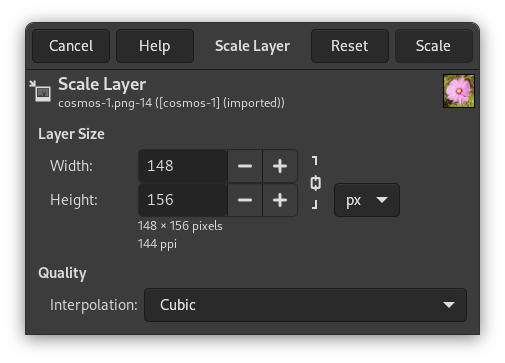
- Величина слоја
-
Када увећавате слој, Гимп мора да израчуна нове пикселе из постојећих. Овај поступак се назива „интерполација“. Имајте на уму да без обзира на то који се алгоритам интерполације користи, интерполацијом се слици не додају никакве нове информације. Ако у слоју постоје места која немају детаље, нећете добити никакве нове променом размере. Много је вероватније да ће слој изгледати донекле замућено након промене размере. Слично томе, када умањујете слој, слика губи део свог квалитета када се пиксели уклоне.
- Ширина, Висина
-
Наредба приказује прозорче које показује димензије првобитног слоја у пикселима. Можете подесити нову Ширину и Висину за слој у два поља за текст. Ако је суседна иконица ланца
 некинута, ширина и висина се аутоматски прилагођавају како би њихов однос остао константан. Ако прекинете ланац кликом на њега, можете их подесити засебно, али то ће довести до изобличења слоја.
Међутим, не морате да постављате димензије у пикселима. Можете изабрати различите јединице из падајућег менија. Ако изаберете проценат као јединицу, можете поставити величину слоја у односу на његову првобитну величину. Такође можете користити физичке јединице, попут инча или милиметара. Међутим, ако то учините, требало би да обратите пажњу на X/Y резолуцију слике.
Ако увећате слој, недостајући пиксели се израчунавају интерполацијом, али се нови детаљи не додају. Што се слој више увећава, и што се више пута увећава, то постаје замућенији. Тачан резултат увећања зависи од изабраног начина интерполације. Након промене размере, можете побољшати резултат коришћењем филтера Изоштри (маска оштрине), али је много боље да користите високу резолуцију приликом скенирања, прављења дигиталних фотографија или израде дигиталних слика на друге начине. Својствена је карактеристика растерских слика да се не скалирају добро навише.
- Квалитет
-
Да би променио величину слоја, Гимп мора или да дода или да уклони пикселе. Начин који користи за то има значајан утицај на квалитет резултата. Можете изабрати начин интерполације боја пиксела из падајућег менија Интерполација.
- Интерполација
-
Ово вам омогућава да изаберете начин интерполације који се користи за промену размере. За детаље о сваком начину погледајте документацију за Интерполацију у оквиру алата за преображај.


