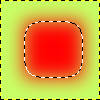
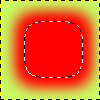
Ова алатка попуњава избор тренутном бојом четкице. Ако кликнете уз тастер Ctrl и користите алатку кантице, она ће уместо тога користити боју позадине. У зависности од тога како су постављене опције алатке, алатка за попуњавање кантицом ће или попунити читав избор, или само делове чије су боје сличне тачки на коју кликнете. Опције алатке такође утичу на начин на који се рукује провидношћу.
Количина попуњавања зависи од тога који сте Праг попуњавања навели. Праг попуњавања одређује колико далеко ће се попуњавање проширити (слично начину на који ради алат Нејасно бирање). Попуњавање почиње на тачки на којој кликнете и шири се према споља све док вредност боје или алфе не постане „превише различита“.
Када објекте у провидном слоју (као што су слова у текстуалном слоју) попуните другом бојом него раније, можете приметити да оквир старе боје и даље окружује објекте. Ово је због ниског прага попуњавања у прозорчету са опцијама за кантицу. Са ниским прагом, алатка кантица неће попунити полупровидне пикселе, па ће они одударати од попуне јер су задржали своју првобитну боју.
Ако желите да попуните области које су потпуно провидне, морате се уверити да је опција „Закључај“ (у прозорчету за слојеве) одштиклирана. Ако је ова опција означена, биће попуњени само непровидни делови слоја.
Постоје различити начини за активирање алатке:
-
Из главног изборника: → → .
-
Кликом на иконицу алатке
 у алатници.
 -
Притиском на пречицу на тастатури Shift+B.
-
Ctrl, слично алаткама за цртање, омогућава вам да изаберете околне боје на платну без пребацивања на алатку за бирање боје.
-
Shift мења коришћење Попуни сличну боју или Попуни цео избор у ходу.
-
Alt мења врсту попуњавања између боја ПБ и ЗБ.
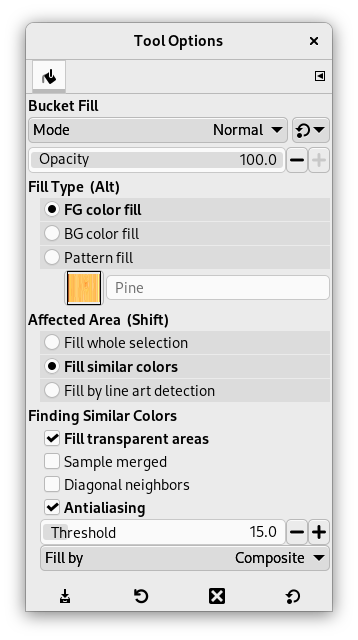
Уобичајено, опције алата се приказују у прозору прикаченом испод алатнице чим активирате алат. Ако нису, можете им приступити из главног менија преко → → што отвара прозор са опцијама изабраног алата. Доступним опцијама алата се такође може приступити двоструким кликом на одговарајућу иконицу алата у алатници.
- Режим, Opacity
-
Погледајте Алатке за цртање за помоћ са опцијама које су заједничке за све ове алатке. Овде су објашњене само опције које су специфичне за алатку Кантица.
- Врста попуњавања
-
ГИМП нуди три врсте попуњавања:
- Попуњавање бојом ПБ
-
поставља боју попуњавања на тренутно изабрану боју прочеља.
- Попуњавање бојом ЗБ
-
поставља боју попуњавања на тренутно изабрану боју позадине.
- Попуњавање мустром
-
поставља боју попуњавања на тренутно изабрану мустру. Можете изабрати мустру коју ћете користити у падајућем списку.
Овај падајући списак омогућава кориснику да изабере једну од многих мустри попуњавања за следећу радњу попуњавања. Начином на који је списак представљен управљају четири дугмета на дну изаборника.
- Дотична област
-
-
Попуни цео избор чини да ГИМП попуни већ постојећи избор или цео слој. Бржи приступ за исту ствар могао би бити клик и превлачење боје прочеља, позадине или мустре, и њено спуштање на избор. Такође, притисак на тастер Ctrl омогућава вам да изаберете боју на слици као боју прочеља.
-
Попуни сличне боје: ово је подразумевано подешавање: алат попуњава област бојом која је слична боји пиксела на који сте кликнули. Сличност боја је дефинисана опцијама у „Проналажењу сличних боја“. Кликните и превуците да бисте попунили.
-
Попуни детекцијом линијског цртежа: Ово вам омогућава да попуните области окружене „линијским цртежима“, покушавајући да не оставите непопуњене пикселе близу линија и затварајући потенцијалне зоне.
Детекција линијског цртежа је такође позната као „Паметно бојење“. Аутор јасно описује проблеме на које је наишао у https://girinstud.io/news/2019/02/smart-colorization-in-gimp/. Опције су описане у наставку.
-
- Налазим сличне боје
-
Ове опције се појављују када је означена опција Попуни сличне боје:
-
Опција Попуни провидне области нуди могућност попуњавања области са малом непрозирношћу.
-
Узоркуј спојено: Ако омогућите ову опцију, узорковање се не израчунава само на основу вредности активног слоја, већ на основу свих видљивих слојева.
За више информација, погледајте ставку у Појмовнику.
-
Да бисте разумели шта су дијагонални суседи, погледајте Дијагоналне суседе у алатки „Нејасно бирање“.
-
Погледајте Умекшавање у Појмовнику.
-
Клизач Праг поставља ниво на којем се мере тежине боја за границе попуњавања. Већа вредност ће попунити више вишебојне слике, и обрнуто, мања вредност ће попунити мању површину.
-
Помоћу опције Попуни према можете изабрати коју компоненту слике ГИМП треба да користи за израчунавање сличности и одређивање граница попуњавања.
Компоненте које можете изабрати су , , , , , , , , , , .
Ову опцију није лако разумети. Изабрали сте, на пример, црвени канал. Када кликнете на било који пиксел, алат тражи суседне пикселе сличне кликнутом пикселу у црвеном каналу, према постављеном прагу. Ево примера:
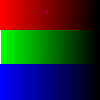
Оригинална слика: три траке са преливима чистих боја. Црвена (255;0;0), Зелена (0;255;0), Плава (0;0;255). Користићемо алатку „Попуни кантицом“ са магента бојом и прагом постављеним на 15.
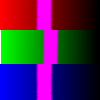
Слика 1: Попуни према = Композитно. Узастопно смо кликнули у три траке у боји. Свака трака је попуњена према прагу.
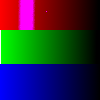
Слика 2: Попуни према = Црвена. Кликнули смо у црвену траку. Алат тражи суседне пикселе који имају сличну вредност у црвеном каналу, према постављеном прагу. Само уска област одговара овим стандардима. У зеленој и плавој траци, вредност пиксела у црвеном каналу је 0, што се веома разликује од вредности црвеног канала кликнутог пиксела: боја се не шири на њих.
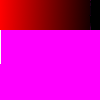
Слика 3: Попуни према = Црвена. Кликнули смо у зелену траку. Тамо је вредност кликнутог пиксела у црвеном каналу 0. Сви пиксели у зеленој и плавој траци имају исту вредност црвеног канала (0): сви су обојени.
-
- Налажење графичког цртежа
-
Ове опције се појављују када је означена опција Попуни детекцијом линијског цртежа:
Слика 14.52. Пример за „Попуни детекцијом линијског цртежа“
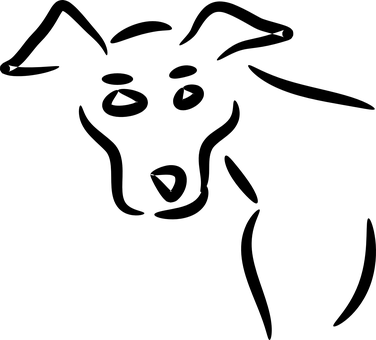
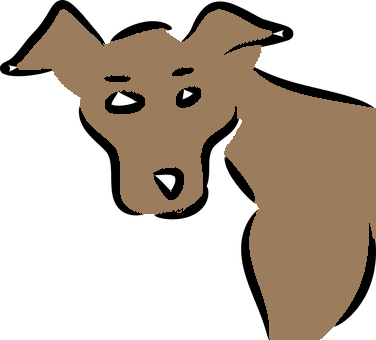
Алатка за попуњавање кантицом примењена кликом и превлачењем са подразумеваним опцијама. Оне се не уклапају добро у ову слику, нарочито на обрвама које су скоро избрисане.
-
Извор: подразумевано, подаци за прорачун линијског цртежа се узимају из Свих видљивих слојева. Такође можете изабрати Изабрани слој, Слој испод изабраног или Слој изнад изабраног као извор.
-
Откриј непрозирност уместо нијанси сиве: попуњава потпуно провидне области.
-
Праг откривања линијског цртежа: праг за откривање обриса (веће вредности ће открити више пиксела).
-
- Стил затварања линије
-
Ове опције се појављују када је означена опција Попуни детекцијом линијског цртежа:
-
Аутоматско затварање: Када је ова опција омогућена, Највећа дужина јаза дефинише највећи јаз (у пикселима) у линијском цртежу који се може затворити.
-
Ручно затварање у слоју попуњавања: када је омогућено, сматрај пикселе изабраног изворног слоја линијског цртежа који користе изабрану боју попуњавања као затварање линијског цртежа.
Ово подешавање је омогућено само када је извор линијског цртежа Слој испод изабраног или Слој изнад изабраног.
Када ваша скица линијског цртежа има рупе, можете попунити ове рупе четкицом у боји попуњавања на слоју изнад или испод ње, пре коришћења попуњавања кантицом на вашем слоју боје. Нарочито на већим сликама ово може бити брже од бирања Свих видљивих слојева као извора.
Слој испод изабраног би био најкориснији када бојите скенирану скицу, док се Слој изнад изабраног може користити када сами скицирате и попуњавате боје испод скице.
-
- Боја граница
-
Ове опције се појављују када је означена опција Попуни детекцијом линијског цртежа:
-
Највећа величина повећања: највећи број пиксела проширених испод линијског цртежа. Повећавање ове вредности чини линије тањим.
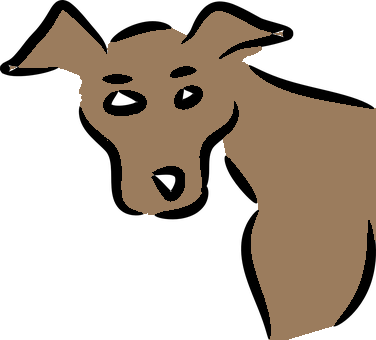
Да би се побољшале обрве у примеру, Највећа величина повећања је смањена на 1.
-
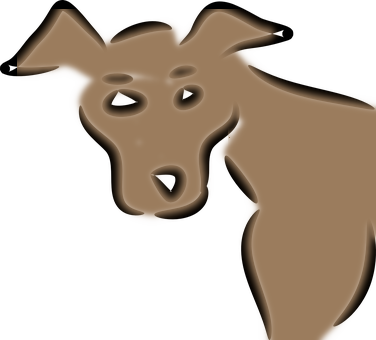
Умекшај ивице: умекшава ивице попуњавања.
-
Истакни границе: истиче границе попуњавања са опцијама потеза алатке за сликање изабране у падајућем менију испод.
-