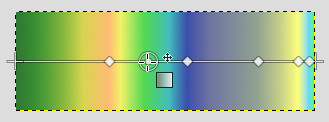
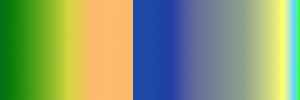
Ова алатка подразумевано попуњава изабрану површину преливом од боје прочеља до боје позадине, али постоји много опција. Да бисте направили прелив, превуците курсор у смеру у којем желите да прелив иде и пустите дугме миша када сматрате да имате одговарајући положај и величину прелива. Мекоћа прелива зависи од тога колико далеко превучете курсор. Што је краћа удаљеност превлачења, то ће прелив бити оштрији.
Ако кликнете и превучете изван избора, само део прелива ће се појавити у избору.
Постоји невероватан број ствари које можете урадити са овом алатком, а могућности могу изгледати помало застрашујуће на први поглед. Две најважније опције које имате су Прелив и Облик. Кликом на дугме Прелив у опцијама алатке отвара се прозор за избор прелива, који вам омогућава да бирате између различитих прелива који долазе уз ГИМП; такође можете направити и сачувати сопствене преливе. Додатне информације о преливима можете пронаћи у Одељак 6, „Преливи“ и Одељак 3.5, „Прозорче за преливе“.
За Облик постоји 11 опција: Линеарни, Билинеарни, Радијални, Квадратни, Конусни (симетрични), Конусни (асиметрични), Према облику (угаони), Према облику (сферични), Према облику (са удубљењима), Спирални (у смеру казаљке на сату) и Спирални (у смеру супротном од казаљке на сату); они су детаљно описани у наставку. Опције према облику су најзанимљивије: оне узрокују да прелив прати облик границе избора, без обзира на то колико је она закривљена. За разлику од осталих облика, преливи према облику не зависе од дужине или смера линије коју цртате: за њих, као и за сваку другу врсту прелива, потребно је да кликнете унутар избора и померите миш, али се прелив према облику појављује исто без обзира на то где кликнете или како се померате.
![[Савет]](images/tip.png)
|
Савет |
|---|---|
|
Погледајте опцију Разлика у менију Режим, где ће исто деловање (чак и са пуном непровидношћу) резултирати фантастичним вртложним шарама, које се мењају и додају сваки пут када превучете курсор. |
Постоје различити начини за активирање алатке:
-
Из главног менија: → → .
-
Кликом на иконицу алатке
 у алатници.
 -
Притиском на пречицу на тастатури G.
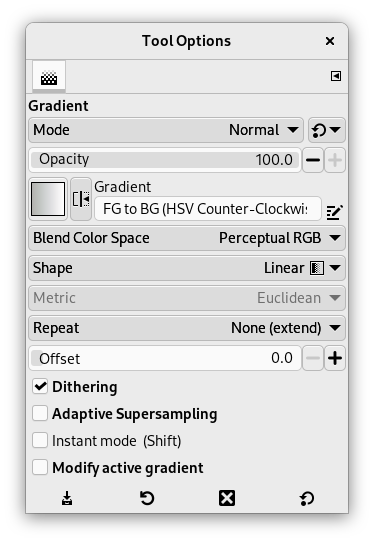
Уобичајено, опције алата се приказују у прозору прикаченом испод алатнице чим активирате алат. Ако нису, можете им приступити из главног менија преко → → што отвара прозор са опцијама изабраног алата. Доступним опцијама алата се такође може приступити двоструким кликом на одговарајућу иконицу алата у алатници.
- Режим, Opacity
- Погледајте Заједничке опције алата за сликање за опис опција алата које се примењују на многе или све алате за сликање.
- Прелив
-
Различите шаре прелива се могу изабрати са падајуће листе. Алатка узрокује шару осенчавања која прелази из боје прочеља у боју позадине или уводи друге боје, у смеру који корисник одреди цртањем линије на слици. За сврхе цртања прелива, клик на обрће смер прелива са ефектом, на пример, замене боја прочеља и позадине.
На десној страни, дугме за отварање прозорчета уређивача прелива.
- Простор боја за стапање
-
-
Чулни RGB: Када је ова опција изабрана, простор боја стапања је sRGB. Ово је подразумевано.
-
Линеарни RGB: Када је ова опција изабрана, простор боја стапања је линеаризовани sRGB (дефинисан sRGB примарним бојама и линеарном кривом репродукције тонова). Ово резултира преливима који подсећају на физичко понашање светлости. Ову опцију треба користити ако би боја, измерена колориметром, требало да се мења линеарно са удаљеношћу од тачака прекида боје унутар прелива.
-
CIE Lab: Када је ова опција изабрана, простор боја стапања је CIE L*a*b*. Овај перцептивно уједначен простор боја се користи за моделовање људског опажања стапања боја.
-
- Облик
-
ГИМП пружа 11 облика, који се могу изабрати са падајуће листе. Детаљи о сваком од облика су дати у наставку.
- Линеарно
-
Овај прелив почиње бојом прочеља на почетној тачки исцртане линије и линеарно прелази у боју позадине на завршној тачки.
- Билинеарно
-
Овај облик се шири у оба смера од почетне тачке, на удаљеност одређену дужином исцртане линије. Користан је, на пример, за давање изгледа цилиндра.
- Радијално
-
Овај прелив даје круг, са бојом прочеља у средини и бојом позадине изван круга. Даје изглед лопте без усмереног осветљења.
- Квадрат, Обликовано
-
Слика 14.56. Примери квадратно обликованог прелива

Квадрат

Обликовано (угаоно)

Обликовано (сферично)

Обликовано (помоћу рупица)
Постоје четири облика који су нека варијанта квадрата: Квадратно, Обликовано (угаоно), Обликовано (сферично) и Обликовано (помоћу рупица). Сви они постављају боју прочеља у средиште квадрата, чије је средиште на почетку исцртане линије, а чија је полудијагонала дужина исцртане линије. Четири опције пружају различите начине на које се прелив израчунава; експериментисање је најбољи начин да се виде разлике.
- Конично (симетрично), Конично (асиметрично)
-
Облик Конично (симетрично) даје осећај гледања доле у врх купе, која изгледа као да је осветљена бојом позадине из смера одређеног смером исцртане линије.
Конично (асиметрично) је слично облику Конично (симетрично), осим што „купа“ изгледа као да има гребен тамо где је линија исцртана.
- Спирала (у смеру казаљке), Спирала (супротно смеру казаљке)
-
Облик Спирала пружа спирале чија је ширина понављања одређена дужином исцртане линије.
- Понављај
-
-
Ништа (прошири) као подразумевано.

-
Ништа (скрати): области пре и после крајњих тачака су скраћене.

-
Тестерасти талас: тестерасти образац се постиже тако што почиње са прочељем, прелази у позадину, а затим почиње изнова са прочељем.

-
Троугласти талас: почиње са прочељем, прелази у позадину, а затим се враћа назад на прочеље.

-
- Померај
-
Вредност Помака омогућава повећање „нагиба“ прелива. Она одређује колико далеко од кликнуте почетне тачке ће прелив почети. Ова опција не утиче на обликоване форме.
- Дидеринг
-
Дидеринг је објашњен у Појмовнику
- Прилагодљиво суперузорковање
-
Ово је софистициранији начин ублажавања ефекта „назубљености“ оштрог прелаза боје дуж косе или закривљене линије. Да бисте сазнали шта најбоље функционише у вашем случају, мораћете то сами да тестирате.
- Тренутачни режим
-
![[Упозорење]](images/warning.png)
Упозорење Опција мора бити активирана (такође и са тастером Shift) пре почетка цртања прелива.
Када је ова опција означена, линија прелива нестаје чим пустите дугме миша. Не можете уређивати тачке прекида боје пре примене попуњавања преливом.
- Уреди активни прелив
-
Када је ова опција означена, прилагођени прелив се не прави аутоматски и мора се направити ручно. Опција се може активирати пре почетка цртања прелива или ако активни прелив није прилагођени прелив. Омогућава директну измену прелива у које корисник може да уписује, уместо прављења њивових копија.



- Уређивање на платну
-
Све могућности прозорчета за уређивање прелива доступне су директно на платну. Можете правити и брисати тачке прекида боје, бирати их и померати, додељивати боје тачкама прекида, мењати стапање и бојење за сегменте између тачака прекида, правити тачке прекида из средишњих тачака.
Изаберите прелив у прозорчету за преливе. Кликните и превуците на платну. Исцртава се линија и приказује се прелив. Овај прелив можете уређивати померањем показивача миша на овој линији. Чим покушате да уредите прелив, Гимп прави прилагођени прелив, који је копија изабраног прелива. Он постаје активни прелив и биће сачуван кроз сесије. Овде користимо прелив Abstract3.
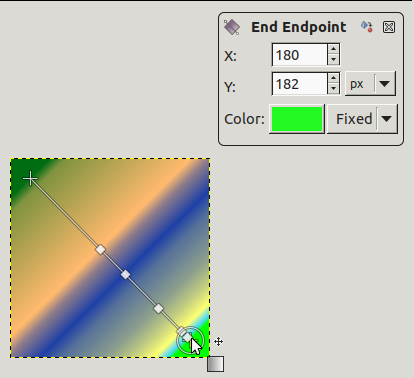
Прелив Abstract3, са крајњим тачкама
На оба краја линије можете видети Почетну крајњу тачку и Завршну крајњу тачку. Кликните и превуците крајњу тачку (показивач миша је праћен покретним крстићем) да бисте је померили где желите на екрану. Појављује се мали прозор који приказује податке о изабраној крајњој тачки: положај миша (координатни почетак је горњи леви угао слике или избора), почетну (леву) и завршну (десну) боју прелива.
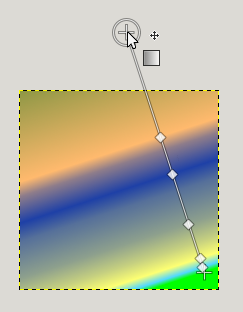
Померена завршна тачка
![[Примедба]](images/note.png)
Примедба Ако само померате крајње тачке, прилагођени прелив још увек није направљен.
На линији можете видети неколико малих квадрата. То су Тачке прекида које деле прелив на сегменте. Сегменте можете уређивати засебно. Кликните и превуците тачке прекида да бисте их померили (активна крајња тачка добија жуту боју). Чим померите тачку прекида, прави се прилагођени прелив. Мали прозор са подацима приказује дугме које вам омогућава да уклоните активну тачку прекида.
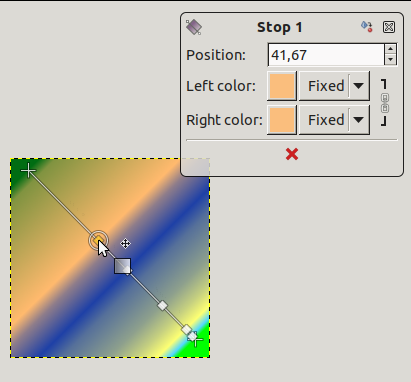
Померена тачка прекида и прозор са подацима
Ако померите показивач миша на линију, појављује се Средишња тачка. Тада мали прозор са подацима има два дугмета:
 за прављење нове тачке прекида у средишњој тачки и
 за центрирање средишње тачке.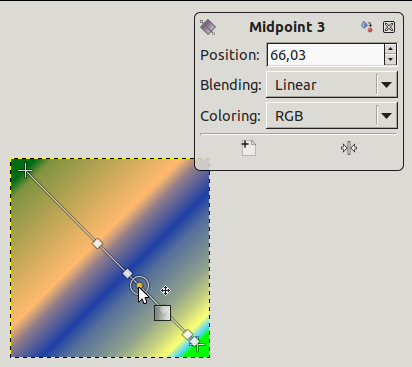
За тачке прекида и средишње тачке, Положај се односи на линију прелива: 0 је почетна крајња тачка, 100 је завршна крајња тачка.
Blending (Стапање): можете променити режим стапања између два прекида помоћу падајуће листе. Опција Step (Корак) ствара прелаз оштрих ивица између два суседна прекида боје у средишњој тачки.
Промена боје: у прозорима са подацима о прекиду и крају, имате дугмад за боју са падајућом листом. Подразумевана опција је Fixed (Фиксно); то значи да ће избор боје бити независан од боја прочеља и позадине. Кликните на дугме за боју да бисте отворили изаборник боја.
- Тастери модификатори
-
Ctrl се користи за прављење правих линија које су ограничене на апсолутне углове од 15 степени.
Alt или Ctrl+Alt за померање целе линије.
- Уређивач прелива
-
Погледајте Одељак 3.5.3, „Уређивач прелива“.