Алат за померање се користи за померање слојева, избора, путања или вођица. Ради и на текстовима.
Постоје различите могућности за активирање алатке:
-
Из главног менија: → → .
-
Кликом на иконицу алатке
 у алатници.
 -
Притиском на пречицу на тастатури M.
-
Алат за померање се аутоматски активира када направите вођицу.
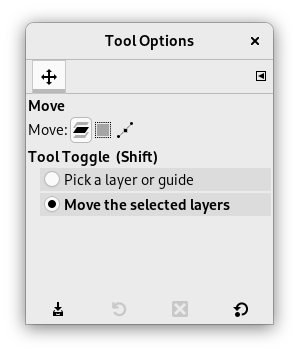
Уобичајено, опције алата се приказују у прозору прикаченом испод алатнице чим активирате алат. Ако нису, можете им приступити из главног менија преко → → што отвара прозор са опцијама изабраног алата. Доступним опцијама алата се такође може приступити двоструким кликом на одговарајућу иконицу алата у алатници.
- Премести
-
![[Примедба]](images/note.png)
Примедба Ове опције су описане у Заједничким опцијама алата за преображај.
Имајте на уму да ваш избор за Помери опстаје и након напуштања алата.
- Промена алата (Shift)
-
Ако је Помери на „Слој“

- Изаберите слој или вођицу
-
На слици са неколико слојева, показивач миша се претвара у крстић када пређе преко елемента који припада тренутном слоју. Тада га можете кликнути и превући. Ако показивач миша има облик мале руке (што показује да не бирате елемент активног слоја), уместо тога ћете померити неактивни слој (он постаје активни слој током померања).
Ако вођица постоји на вашој слици, постаће црвена када показивач миша пређе преко ње. Тада је активирана и можете је померити.
На тачки пресека две вођице, можете кликнути и превући да бисте их померили заједно. Ово је корисно када се вођице користе за означавање тачке, а не пара линија (нпр. као што је случај са вођицама за симетрију мандале, које означавају тачку порекла симетрије).
- Премести изабране слојеве
-
Само изабрани слојеви ће бити померени (ако су мањи од платна). Ово може бити корисно ако желите да померите слојеве са провидним областима, где лако можете изабрати погрешан слој кроз те провидне области.
Примедба Такође можете померити изабране слојеве постављањем њиховог помака у прозорчету Уреди особине слоја.
Ако је Помери на „Избор“

Контура избора ће бити померена (погледајте Одељак 2.1, „Премештање или промена величине избора“).
Ако је „Померање“ на опцији „Путања“

- Изаберите путању
-
То је подразумевана опција. Показивач миша се претвара у малу руку када пређе преко видљиве путање. Тада можете померити ову путању тако што ћете је кликнути и превући (она ће бити активна путања током померања).
- Премести радну путању
-
Само ће тренутна путања бити померена. Можете променити тренутну путању у прозорчету за путање.
- Померање избора
-
Алатка за померање омогућава само померање контуре избора. Ако је режим померања „Слој“, морате држати тастере Ctrl+Alt.
Ако је режим померања „Избор“, можете кликнути и превући било коју тачку на платну да померите контуру избора. Такође можете користити тастере са стрелицама за прецизно померање избора. Тада, држање тастера Shift помера избор у корацима од 25 пиксела.
Када померате избор алатком за померање, центар избора је означен малим крстићем. Овај крстић и границе избора приањају на вођице или мрежу ако је означена опција → : ово олакшава поравнавање избора.
Погледајте Померање избора за друге могућности.
- Померање слоја
-
Режим померања мора бити „Слој“. Тада можете бирати између Помери изабране слојеве и, ако имате један или више слојева, Покажи на слој (или вођицу).
- Померање груписаних слојева
-
Ако су слојеви груписани, сви ће се померити, без обзира на то који је слој тренутно активан.
- Померање вођице
-
Када повучете вођицу са лењира, алатка за померање се аутоматски активира. То није случај након коришћења друге алатке, већ је морате сами активирати. Када показивач миша пређе преко вођице, та вођица постаје црвена и можете је кликнути и превући да бисте је померили.
- Померање путање
-
Прозорче алатке за путање има сопствену функцију померања: погледајте Одељак 5.2, „Путање“. Али можете користити и алатку за померање. Режим померања мора бити постављен на „Путања“. Имајте на уму да путања постаје невидљива; учините је видљивом у прозорчету за путање. Можете изабрати путању коју желите да померите или померити активну путању.
- Померање текста
-
Сваки текст има свој слој и може се померати као слојеви. Погледајте Одељак 5.3, „Текст“.


