Прозорче за подешавања алата приказује списак свих сачуваних подешавања алата. Клик на подешавање отвара одговарајућу алатку са њеним сачуваним подешавањима.
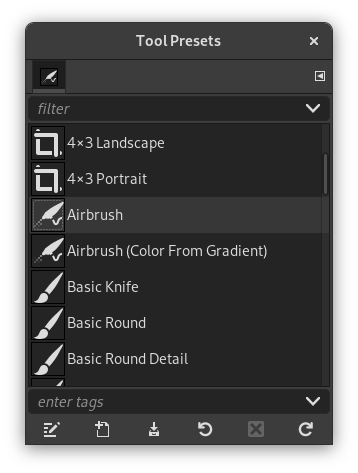
Ово прозорче је прикачиво прозорче; погледајте одељак Одељак 2.3, „Прозорчићи и прикаченост“ за помоћ око управљања њиме.
Можете му приступити:
-
из главног изборника: → → ;
-
из изборника језичка у било ком прикачивом прозорчету кликом на дугме изборника језичка
 и избором → .
Ово прозорче долази са списком унапред одређених подешавања. Свако од њих има иконицу која представља алат на који ће подешавања бити примењена и назив.
Подешавања могу бити означена тако да можете да распоредите приказ подешавања како желите. Погледајте Одељак 3.7, „Означавање“ за више података о означавању.
Двоклик на иконицу подешавања отвара уређивач подешавања алата.
Двоклик на назив подешавања омогућава вам да уредите овај назив.
Трака са дугмићима на дну нуди следећу функционалност:
-
 Уреди ово подешавање алата: клик на ово дугме отвара уређивач подешавања алата за изабрано подешавање. Уређивач подешавања алата је описан у Одељак 7.3, „Уређивач подешавања алата“.
 -
 Направи ново подешавање алата: пре клика на ово дугме, можете или да изаберете постојеће подешавање, или да изаберете алат у алатници, на пример алатку за лечење која није на списку подешавања. Ново подешавање се прави на врху прозорчета и отвара се уређивач подешавања алата. Погледајте Одељак 7.3, „Уређивач подешавања алата“.
 -
 Сачувај опције активног алата у ово подешавање: ово чува тренутна подешавања алата у изабрано подешавање.
 -
 Врати ово подешавање алата: ово враћа подешавања алата на вредности сачуване у изабраном подешавању.
 -
 Обриши ово подешавање алата: ово брише тренутно изабрано подешавање. Имајте на уму да је ово дугме онемогућено за подразумевана подешавања која долазе са Гимпом.
 -
 Освежи подешавања алата: Ако сте ручно додали подешавање у фасциклу Подешавања алата подешену у поставкама фасцикли, морате да кликнете на ово дугме да бисте га укључили на списак подешавања.
Десни клик у прозорчету за подешавања отвара контекстни мени у коме можете наћи неке наредбе већ описане дугмићима: Уреди подешавање алата, Ново подешавање алата, Сачувај опције алата у подешавање, Поврати подешавање алата, Освежи подешавања алата. Додатне наредбе су:
- Удвостручи подешавање алата
-
Удвостручи подешавање алата: ова наредба је увек онемогућена. Није неопходна јер се, као што смо видели изнад, дупликат аутоматски прави када направите ново подешавање из постојећег подешавања.
- Копирај место подешавања алата
-
Копирај место подешавања алата вам омогућава да копирате путању изабраног подешавања алата у оставу.
- Прикажи у управнику датотека
-
Прикажи у управнику датотека отвара место подешавања алата у подразумеваном управнику датотека на вашем систему.


