Алат за правоугаони избор је дизајниран за бирање правоугаоних области активног слоја: то је најосновнији алат за избор, али се веома често користи. За информације о изборима и како се они користе у Гимпу, погледајте Избори; за информације о могућностима заједничким за све алате за избор, погледајте Алати за избор.
Овај алат се такође користи за исцртавање правоугаоника на слици. Да бисте исцртали попуњени правоугаоник, направите правоугаони избор, а затим га попуните помоћу Алата за попуњавање бојом. Да бисте направили правоугаону контуру, најједноставнији и најприлагодљивији приступ је да направите правоугаони избор, а затим га исцртате.
Постоје различите могућности за активирање алата:
-
Из главног менија: → → .
-
Кликом на иконицу алата
 у алатници.
 -
Притиском на пречицу на тастатури R.
![[Примедба]](images/note.png)
|
Примедба |
|---|---|
|
Погледајте Алате за избор за помоћ око тастера измењивача који утичу на све ове алате на исти начин. Овде су објашњени само ефекти опција који су специфични за овај алат. |
- Ctrl
-
Притисак на тастер Ctrl након почетка избора, и његово држање док не завршите, узрокује да се ваша почетна тачка користи као центар изабраног правоугаоника, уместо угла. Имајте на уму да ако притиснете тастер Ctrl пре почетка прављења избора, резултујући избор ће бити одузет од постојећег избора. Показивач постаје

- Shift
-
Ако притиснете тастер Shift пре почетка избора, резултујући избор ће бити додат постојећем. Показивач постаје

Притисак на тастер Shift након почетка избора мења опцију Фиксно, а његово држање док не завршите ће ограничити избор на квадрат, ако је то ваш први избор. Касније, са подразумеваним Односом страница, ваш избор ће поштовати однос страница претходног избора.
- Ctrl+Shift
-
Притисак на оба тастера након почетка избора комбинује ова два ефекта, дајући вам квадратни избор усредиштен на вашу почетну тачку. Имајте на уму да притисак на ове тастере пре почетка избора пресеца резултујући избор са постојећим и показивач мења облик у складу са тим:

Када је овај алат изабран, показивач миша се приказује овако:
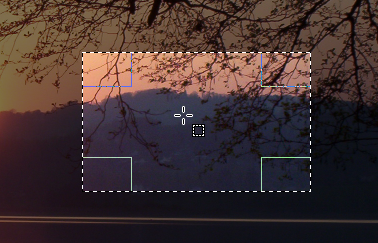
 чим се нађе изнад слике. Превлачење и испуштање омогућава добијање правоугаоног (или квадратног) облика. Када се дугме миша отпусти, тачкаста линија („марширајући мрави“) оивичава избор. Није неопходан пажљиво подешавати избор; можете му лако променити величину касније.
Када се показивач креће по платну, изглед показивача и избора се мења:
— изван избора изгледа као и раније; ово омогућава дизајнирање новог избора, али ће обрисати постојећи ако се ово не комбинује са радњом на одговарајућем тастеру за додавање или одузимање другог избора као што је описано у претходном пасусу.
— унутар периферних делова избора, показивач миша се мења у различите облике када прелази преко правоугаоних осетљивих и јасно означених области. Ове ручице вам омогућавају да промените величину избора. У угловима избора показивач се мења у облик према контексту; на пример, у доњем десном углу постаје:
 . Дакле, кликом и превлачењем ових области, можете повећати или смањити величину избора. Преко средишњих делова избора, бочних, доњих или горњих, показивач се мења у одговарајуће облике према контексту. На пример, када је показивач миша изнад средине десне стране, показивач изгледа овако:
 . Тако можете кликнути и превући да бисте повећали или смањили величину избора померањем изабране границе.
- унутар средишње области избора показивач миша изгледа као и обично за рад са објектима, тј.:
 . Тако можете преместити цео избор кликом и превлачењем.
Осим тога, ако нисте искључили опцију Истицање, рад ће вам бити лакши јер ће оно што је изван избора бити тамније од онога што је унутар избора, па ће избор изгледати истакнуто.
![[Савет]](images/tip.png)
|
Савет |
|---|---|
|
Ако користите тастере за померање, можете померити избор или променити његову величину за један пиксел. Ако их користите у комбинацији са тастером Shift, можете га померити за 25 пиксела. |
Слика 14.7. Осетљиве области избора
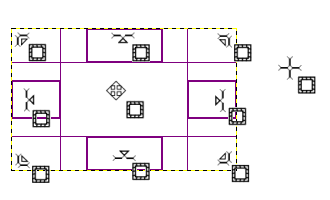
Приказ свих могућих показивача у зависности од њиховог положаја у односу на област избора.
Након прављења и мењања избора, мораћете да изађете из овог режима уређивања (и примените све измене). То можете учинити једним кликом унутар избора или притиском на тастер Enter. Или можете једноставно користити алат који није за избор и, на пример, попунити или обојити избор.
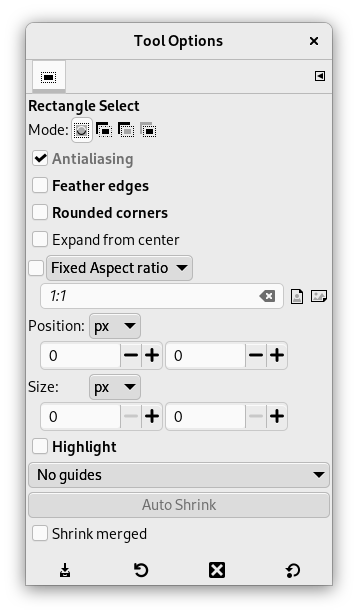
Уобичајено, опције алата се приказују у прозору прикаченом испод алатнице чим активирате алат. Ако нису, можете им приступити из главног менија преко → → што отвара прозор са опцијама изабраног алата. Доступним опцијама алата се такође може приступити двоструким кликом на одговарајућу иконицу алата у алатници.
- Режим, Омекшавање, Умекшај ивице
-
Примедба Погледајте Опције алата за избор за помоћ око опција које су заједничке свим овим алатима. Овде су објашњене само опције које су специфичне за овај алат.
- Заобљени ћошкови
-
Ако омогућите ову опцију, појављује се клизач. Можете га користити за подешавање полупречника који се користи за заобљивање углова избора.
- Раширите из средишта
-
Ако омогућите ову опцију, тачка у којој је избор започет притиском на дугме миша користи се као средиште изабране области.
- Неизмењиво
-
Овај мени вам омогућава да ограничите облик правоугаоника на различите начине.
- Однос размере
-
Ова опција вам омогућава да обликујете и промените величину избора уз задржавање фиксног односа размере који је уписан у одговарајуће поље. Подразумевано је однос 1:1 (тако да имамо квадрат), али се може променити. Помоћу две мале иконице за пејзаж и портрет, можете изврнути овај однос.
- Ширина
-
Овим избором можете фиксирати ширину избора.
- Висина
-
Овим избором можете фиксирати висину избора.
- Величина
-
Овим избором можете фиксирати ширину и висину избора.
- Положај
-
Ова два текстуална поља садрже тренутне водоравне и усправне координате горњег левог угла избора. Можете користити ова поља за прецизно подешавање положаја избора.
- Величина
-
Ова два текстуална поља садрже тренутну ширину и висину избора. Можете користити ова поља за прецизно подешавање величине избора.
- Означи
-
Ако омогућите ову опцију, изабрана област је наглашена околном маском како би визуелни избор био много лакши.
- Водичи
-
Помоћу овог менија можете изабрати врсту вођица које се приказују унутар избора како бисте олакшали прављење избора, поштујући правила композиције фотографије.
Доступно је шест опција:
-
Без вођица
-
Средишне линије
-
Правило трећина
-
Правило петина
-
Златни одељци
-
Дијагоналне линије
-
- Самостално скупите
-
Ова опција је активна када је нацртан правоугаони избор. Кликом на дугме учинићете да се избор аутоматски скупи на најближи правоугаони облик који укључује елементе у избору. Алгоритам за проналажење најбољег правоугаоника за скупљање је „интелигентан“, што у овом случају значи да понекад ради изненађујуће софистициране ствари, а понекад изненађујуће чудне ствари. У сваком случају, ако регион који желите да изаберете има једнобојно окружење, аутоматско скупљање ће га увек исправно издвојити. Имајте на уму да резултујући избор не мора да има исти облик као онај који сте повукли.
Слика 14.9. Пример аутоматског скупљања
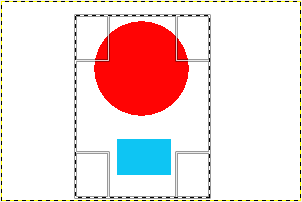
Слика са два изабрана различита елемента
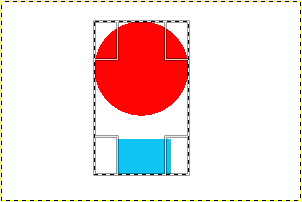
Примењено аутоматско скупљање
- Скупите спојено
-
Ако је такође омогућено Узорак стопљено, тада ће аутоматско скупљање користити информације о пикселима са видљивог приказа слике, а не само са активног слоја.
За више информација, погледајте унос у Речнику.


