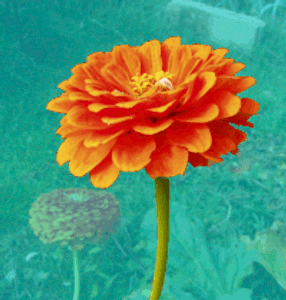
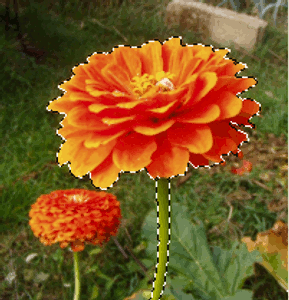
Филтер „Праг“ претвара тренутни слој или избор у црно-белу слику, где бели пиксели представљају пикселе слике чија је вредност за изабрани Канал унутар опсега прага, а црни пиксели представљају пикселе са вредношћу изван опсега прага.
Можете га користити за побољшање црно-беле слике (на пример, скенираног текста) или за прављење маски избора.
![[Примедба]](images/note.png)
|
Примедба |
|---|---|
|
Пошто овај филтер ствара црно-белу слику, умекшавање ивица оригиналне слике нестаје. Ако ово представља проблем, уместо њега користите алат Нивои. |
-
Овој наредби можете приступити из главног изборника преко → .
-
Такође јој можете приступити кликом на иконицу алатке
 у алатници ако је „Праг“ омогућен као алатка (што је подразумевано онемогућено). За ово, погледајте Одељак 6.13, „Алатница“.
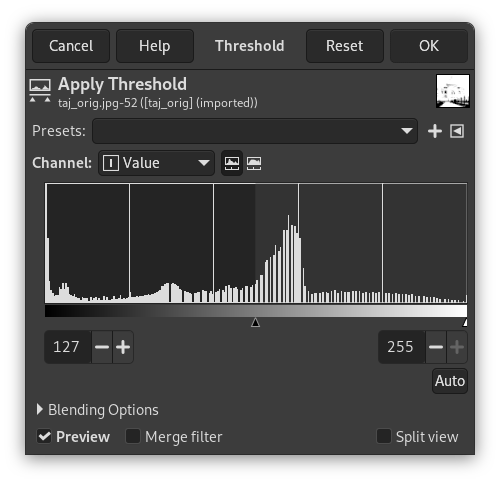
- Предподешавања, Опције за стапање, Преглед, Филтери за спајање, Подељени приказ
-
Примедба Ове опције су описане у Одељак 8.1.2, „Заједничке могућности боја“.
- Канал
-
Ово вам омогућава да изаберете који ће се канали користити за примену прага. Подразумевано је Вредност, што ће користити све канале боја, али такође можете изабрати да користите појединачни канал: Црвена, Зелена, Плава и Алфа (доступно само када слој има алфа канал), Луминанса или RGB.
-
 Линеарни хистограм,
 Логаритамски хистограм
-
Ова два дугмета десно од избора канала омогућавају вам да изаберете врсту приказаног хистограма.
- Опсег прага
-
Алат „Праг“ пружа визуелни графикон, хистограм, вредности интензитета активног слоја или избора. Опсег прага можете поставити коришћењем поља за унос најмање и највеће вредности, или кликом и превлачењем на графикону. Омогућава вам да изаберете део слике са одређеним интензитетом из позадине са другим интензитетом. Пиксели унутар опсега су бели, а остали су црни. Подесите опсег да бисте добили жељени избор као бели на црној позадини. Дугме се може користити за аутоматско подешавање прага.
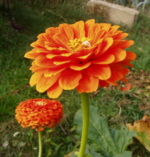
Понекад се елемент који желите да издвојите из слике може добро истицати у односу на позадину. У том случају, можете користити алатку „Праг“ да изаберете овај елемент као целину, а затим користите Брзу маску.
-
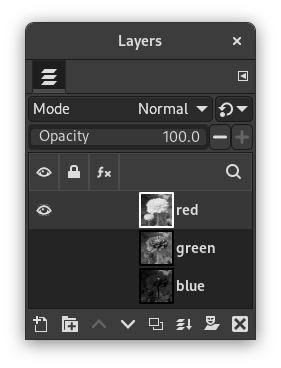
Прво започните растављање слике на њене RGB и HSV компоненте коришћењем филтера Растави. Ствара се нова сивотона слика и компоненте се приказују као слојеви у прозорчету за слојеве. Ови слојеви долазе са сличицом, али је она премала за лако проучавање. Можете, наравно, повећати величину овог прегледа помоћу менија прозорчета (мало троугаоно дугме), али је играње са „очима“ једноставније за приказ жељеног слоја у растављеној слици. Изаберите слој који најбоље изолује елемент.
-
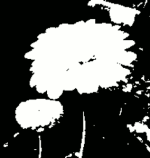
Позовите алатку „Праг“ из растављене слике. Померањем црног курсора, подесите праг тако да најбоље изолујете елемент који желите да издвојите. Ово вероватно неће бити савршено: побољшаћемо резултат маском избора коју ћемо направити.
![[Упозорење]](images/warning.png)
Упозорење Проверите да ли сте изабрали прави слој када позивате алатку „Праг“: када је отворена, не можете да пређете на други слој.
Слика 16.220. Изабрани слој након подешавања прага

Добили смо најбољу контуру за наш цвет. Постоји неколико црвених објеката које морамо уклонити.
-
Проверите да ли је слика која приказује изабрани слој активна и копирајте је у оставу помоћу Ctrl+C.
-
Сада учините изворну слику активном. Кликните на дугме у доњем левом углу прозора слике: слика бива прекривена црвеном (подразумеваном) полупровидном маском. Ова црвена боја не одговара добро нашој слици са много црвене: идите на прозорче за канале, активирајте канал „Брза маска“ и промените ову боју помоћу . Вратите се на изворну слику. Притисните Ctrl+V да налепите претходно копирани слој.
-
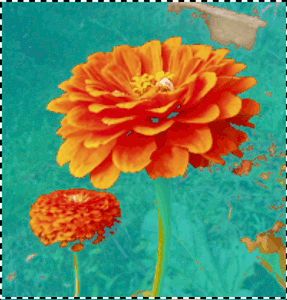
Ево га. Ваша маска избора је спремна: можете побољшати избор као и обично. Када је избор спреман, онемогућите Брзу маску поновним кликом на њено дугме: видећете марширајуће мраве око избора.
Користили смо увећање за рад на нивоу пиксела, Слободан избор за уклањање великих нежељених области, оловку (за добијање чврстих граница), црну боју за уклањање изабраних области, белу боју за додавање изабраних области, нарочито за стабљику.