Наредбе у овом подменију се донекле разликују, у зависности од вашег система, пошто Гимп упућује позиве системским функцијама.
Када умножите избор, он иде у оставу. Користите → → или притисните Shift+Ctrl+V да направите нову слику од садржаја у остави.
Ова наредба има исту радњу као наредба Убаци као нову слику.
Тастер Print Screen на тастатури снима екран и ставља га у оставу. Ова наредба има исту радњу као „снимање целог екрана“ у прозорчету Снимак екрана. Комбинација тастера Alt+Print Screen хвата активни прозор на екрану са његовим украсима и ставља га у оставу.
Слика 16.4. Прозорче „Снимак екрана“
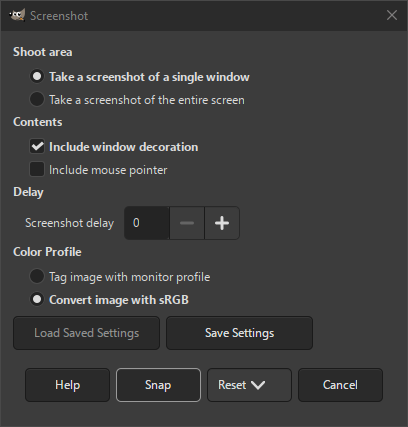
Виндоуз издање прозорчета за снимак екрана, без подешавања за Одлагање избора.
![[Примедба]](images/note.png)
|
Примедба |
|---|---|
|
Прозорче за снимак екрана може изгледати другачије у зависности од вашег оперативног система. На пример, на Линукс систему који примењује XDG портал одредбу, може се отворити прозорче за снимак екрана које обезбеђује ваш оперативни систем уместо Гимповог уграђеног прозорчета описаног у овом одељку. |
Наредба отвара прозорче са следећим опцијама:
- Сними област
-
- Ухвати снимак екрана прозора
-
Показивач миша постаје крстић. Кликните у прозор слике коју желите да снимите. Направиће се нова слика.
- Ухвати снимак екрана целог екрана
-
Ово је корисно ако желите да снимите искачући мени. Тада је неопходно одлагање, како бисте имали времена да повучете искачући мени на доле.
- Изабери област за хватање
-
Показивач миша постаје крстић. Кликните и превуците да направите правоугаони избор у прозору слике. Овај избор ће бити отворен као нова слика. Њена величина је прилагођена величини избора. Напомена: ово подешавање није доступно на Виндоузу.
- Садржаји
-
- Укључи и декорацију прозора
-
Ако је опција Укључи и декорацију прозора искључена, трака са насловом и оквир око слике ће бити уклоњени.
- Укључи и показивач миша
-
Ако је опција Укључи и показивач миша означена, тада ће показивач миша и његова иконица такође бити снимљени. Показивач миша се снима у засебном слоју. Тако га можете померити на друго место на слици.
- Интервал
-
- Одлагање избора (није доступно на Виндоузу)
-
Број секунди који треба да прође док не изаберете област за снимање.
- Одлагање снимка екрана
-
Приликом снимања целог екрана, екран се снима након овог одлагања. У осталим случајевима, показивач миша постаје крстић након овог одлагања.
- Профил боје
-
Изаберите да ли желите да Означите слику профилом монитора или да Претворите слику у sRGB у Гимпов уграђени sRGB простор боја. Погледајте Одељак 6.8, „Подмени „Управљање бојама““ за више података.
Примедба Због грешке у софтверу, Гимп може доделити нетачан профил боја снимцима екрана.
Ова ставка је присутна на Виндоуз оперативном систему, користећи TWAIN. Улазни уређаји за слику се појављују у прозорчету ако су прикључени. На Линуксу, потребно је да инсталирате спољни XSane додатак који ће бити доступан у менију → → → .
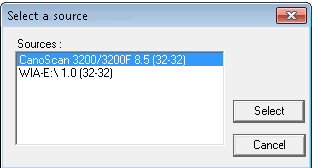
Врсте уређаја који се користе за прављење слика су превише различите да би се овде описале. Срећом, њихова употреба је прилично интуитивна. У приказаном примеру (под Виндоузом 7), можете покренути скенер или учитати слику са картице фото-апарата.


