Questo comando incolla i contenuti degli appunti. Naturalmente, prima è necessario aver utilizzato il comando «Copia» in modo da avere qualcosa negli appunti.
Non c'è modo di svuotare gli appunti.
Il sottomenu offre diversi modi per incollare il contenuto degli appunti:
Il comando crea un nuovo livello nell'immagine attiva ed incolla il contenuto degli appunti in esso.
Se i dati non hanno forma quadrata o rettangolare, qualsiasi regione che non si estende fino al bordo della selezione, viene lasciata trasparente (viene creato automaticamente un canale alfa). Naturalmente, è necessario copiare la selezione prima di usare il comando.
Il comando crea un nuovo livello nell'immagine attiva ed incolla il contenuto degli appunti alle esatte coordinate alle quali il contenuto originale era stato copiato.
Questa funzionalità è disponibile sia per gli appunti normali che per i buffer con nome.
Il comando crea una nuova immagine e vi incolla i dati grafici presenti negli appunti. Se i dati non hanno una forma quadrata o rettangolare, qualsiasi regione oltre il bordo della selezione, viene lasciata trasparente (viene creato automaticamente un canale alfa). Naturalmente, è necessario copiare la selezione prima di usare il comando; in tal modo si otterrà un'immagine delle stesse dimensioni della selezione.
Questo comando provoca la stessa azione del comando → → .
Il comando crea una selezione fluttuante nell'immagine attiva ed incolla il contenuto degli appunti in essa.
Se i dati non hanno forma quadrata o rettangolare, qualsiasi regione che non si estende fino al bordo della selezione, viene lasciata trasparente (viene creato automaticamente un canale alfa). Naturalmente, è necessario copiare la selezione prima di usare il comando.
![[Nota]](images/note.png)
|
Nota |
|---|---|
|
È possibile avere solo una selezione fluttuante alla volta. Non è possibile lavorare su qualsiasi altro livello quando c'è una selezione fluttuante; è quindi necessario prima àncorarla o rimuoverla. |
Il comando crea una selezione fluttuante nell'immagine attiva ed incolla il contenuto degli appunti alle esatte coordinate alle quali il contenuto originale era stato copiato.
Se i dati non hanno forma quadrata o rettangolare, qualsiasi regione che non si estende fino al bordo della selezione, viene lasciata trasparente (viene creato automaticamente un canale alfa). Naturalmente, è necessario copiare la selezione prima di usare il comando.
|
|
Nota |
|---|---|
|
È possibile avere solo una selezione fluttuante alla volta. Non è possibile lavorare su qualsiasi altro livello quando c'è una selezione fluttuante; è quindi necessario prima àncorarla o rimuoverla. |
Il comando rimpiazza i contenuti della selezione corrente con il contenuto degli appunti e li trasforma in una selezione fluttuante.
I dati degli appunti vengono ritagliati dalla selezione, ma i dati dell'immagine in essi contenuti possono comunque essere spostati se si estendono oltre la selezione.
Se non esiste selezione, il comando «Incolla come dati fluttuantu nella selezione» piazza i dati degli appunti al centro della superficie di disegno, in maniera analoga al funzionamento del comando «incolla».
|
|
Nota |
|---|---|
|
È possibile avere solo una selezione fluttuante alla volta. Non è possibile lavorare su qualsiasi altro livello quando c'è una selezione fluttuante; è quindi necessario prima àncorarla o rimuoverla. |
Il comando rimpiazza i contenuti della selezione corrente con i contenuti degli appunti, alle esatte coordinate alle quali i contenuti originali erano stati copiati, e li trasforma in una selezione fluttuante.
I dati degli appunti vengono ritagliati dalla selezione, ma i dati dell'immagine in essi contenuti possono comunque essere spostati se si estendono oltre la selezione.
Se non esiste selezione, il comando «Incolla come dati fluttuanti nella selezione sul posto» piazza i dati dagli appunti al centro della superficie di disegno, in maniera analoga al funzionamento del comando «Incolla».
|
|
Nota |
|---|---|
|
È possibile avere solo una selezione fluttuante alla volta. Non è possibile lavorare su qualsiasi altro livello quando c'è una selezione fluttuante; è quindi necessario prima àncorarla o rimuoverla. |
Questo comando apre una finestra di dialogo che permette di dare un nome al nuovo pennello. Il pennello apparirà nella Finestra di dialogo dei pennelli.
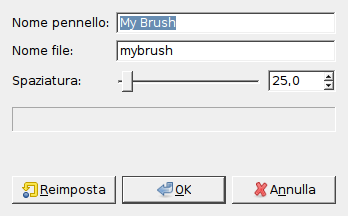
- Nome pennello
-
Nome pennello è il nome che verrà mostrato nella finestra di dialogo «Pennelli».
- Nome file
-
Il nuovo pennello verrà salvato con il Nome file specificato (con estensione
.gbr) nella cartellabrushes(N.d.T: che significa «pennelli») dell'utente. - Spaziatura
-
Spaziatura: quando il pennello traccia una linea, in effetti esso ricopia ripetutamente l'icona del pennello. Se le copie dell'icona sono molto vicine, si ha l'effetto di una linea di colore omogeneo.
Questo comando apre una finestra di dialogo che permette di dare un nome al nuovo motivo. Il motivo apparirà nella finestra di dialogo dei motivi.
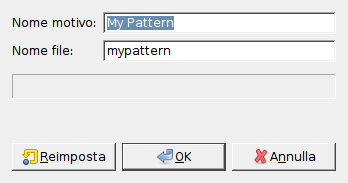
- Nome motivo
-
Nome motivo è il nome col quale verrà indicato nella finestra di dialogo «Motivi».
- Nome file
-
Il nuovo motivo viene salvato con il nome file (con estensione
.pat) nella cartella personalepatterns(N.d.T: che significa «motivi») dell'utente.


