Le selezioni rettangolari ed ellittiche hanno due modalità. La modalità predefinita prevede degli appigli sulla selezione. Questi appigli possono essere utilizzati per ridimensionare la selezione. Trascinando dall'interno della selezione, ma non all'interno degli appigli, si sposta la selezione. Se si fa clic sulla selezione o si preme il tasto Invio, gli appigli scompaiono lasciando solo il contorno tratteggiato della selezione (che somiglia a delle formiche in marcia). È possibile tornare alla modalità con i punti di controllo facendo nuovamente clic all'interno della selezione.
Se si trascina la selezione senza appigli, si crea una nuova selezione. Gli altri strumenti di selezione non dispongono di questa divisione in due modalità.
Come accennato in precedenza, gli strumenti «Selezione rettangolare» e «Selezione ellittica» mostrano per impostazione predefinita una cornice di selezione con appigli. È possibile modificare le dimensioni e la posizione della selezione, ma anche spostarla, includendo il contenuto del livello.
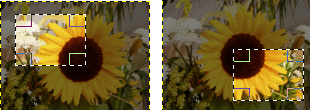
Lo spostamento o il ridimensionamento della cornice di selezione, senza spostare il contenuto dell'immagine, può essere effettuato sia con il mouse che con la tastiera.
Per spostare la selezione con il mouse, fare clic all'interno della selezione in un'area che non mostra uno degli appigli. Quindi trascinarla con il mouse verso la posizione desiderata.
Per spostare la selezione con la tastiera, è attualmente necessario che il puntatore del mouse si trovi all'interno della cornice di selezione, altrimenti non funzionerà. Tenere premuto Alt (o Ctrl+Alt) per spostare un pixel alla volta. Per spostare 25 pixel alla volta, aggiungere il tasto Maiusc alla precedente combinazione di tasti.
Per ridimensionare la selezione con il mouse, posizionare il puntatore del mouse nell'area dell'appiglio che si desidera ridimensionare, quindi fare clic e trascinare nella direzione desiderata. Per ridimensionare in una direzione, usare gli appigli centrali; per ridimensionare in due direzioni contigue, usare gli appigli in uno degli angoli.
Per ridimensionare usando la tastiera, spostare il puntatore del mouse all'interno degli appigli lungo i bordi della cornice di selezione e usare le scorciatoie da tastiera menzionate sopra per lo spostamento.
Figura 7.6. Spostamento di una selezione con i suoi contenuti, lasciando vuota la posizione originale
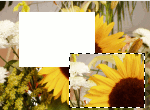
Per spostare il contenuto della selezione (ovvero la parte del livello all'interno della selezione), si può premere Ctrl+Alt e fare clic e trascinare la selezione. La posizione originale della parte selezionata del livello verrà svuotata (ovvero riempita con il colore di sfondo corrente).
Note that this action will create a floating layer that needs to be anchored to the layer below, or turned into a new layer.
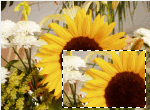
Per spostare il contenuto della selezione senza modificare l'originale, usare Maiusc+Alt e fare clic e trascinare la selezione. La posizione originale della parte selezionata del livello rimarrà invariata mentre si sposterà una copia.
Note that this action will create a floating layer that needs to be anchored to the layer below, or turned into a new layer.
![[Nota]](images/note.png)
|
Nota |
|---|---|
|
Su alcuni sistemi, è necessario premere Alt prima di Maiusc o Ctrl. Su questi sistemi, premendo prima Maiusc o Ctrl, GIMP entra in una modalità che aggiunge o sottrae alla selezione corrente. Dopodiché, il tasto Alt non ha effetto! |
The other selection tools (Free Select, Fuzzy Select, By Color Select, etc.) have no handles. Using click-and-drag doesn't move these selections. To move their contents, as with rectangular and elliptical selections, you have to press the Ctrl+Alt or Shift+Alt keys and then use click-and-drag.
Se si usano i tasti freccia invece di fare clic e trascinare, si sposta solo i limiti della selezione.
You can also use a more roundabout method to move a selection. Make the selection floating. Then you can move its content using the Move tool, emptying the original location, by click-and-dragging or keyboard arrow keys.


