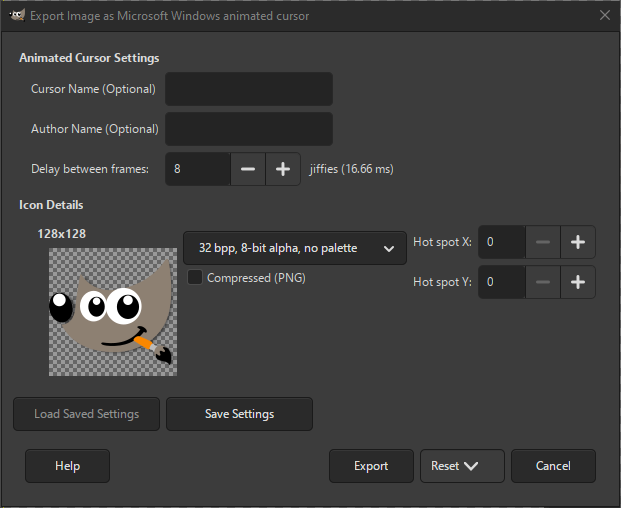
De indeling Microsoft Windows Animated Cursor (ANI) wordt gebruikt op Windows voor het weergeven van geanimeerde cursors.
Een nauw gerelateerde indeling is de niet-geanimeerde Microsoft Windows Cursor. Het dialoogvenster voor exporteren laat alle beschikbare frames (lagen) zien. Voor elk cursorframe zijn er verscheidene instellingen die kunnen worden gewijzigd. De instellingen die zijn gerelateerd aan Pictogramdetails hebben dezelfde betekenis als voor niet-geanimeerde cursors.
- Instellingen van Geanimeerde cursor
-
- Naam cursor (optioneel)
-
U kunt hier een naam invoeren voor uw geanimeerde cursor, maar dat is niet verplicht.
- Naam auteur (optioneel)
-
U kunt hier de naam invoeren voor de auteur (maker) van uw geanimeerde cursor, maar dat is niet verplicht.
- Vertraging tussen frames
-
Deze instelling bepaalt de vertraging tussen frames, d.i. hoe snel frames zullen worden weergegeven. Deze vertraging wordt gemeten in zogenoemde “jiffies”. Een jiffie is gelijk aan 16,66 milliseconden. De standaard is 8 jiffies of iets meer dan 133 ms.
- Type opslaan
-
Voor elke cursorgrootte kunt u selecteren in welke indeling die zou moeten worden opgeslagen. De beschikbare keuzes zijn:
- 1 bpb, 1-bit alfa, 2-kleurenpalet
-
Geïndexeerde indeling met slechts twee kleuren.
- 4 bpb, 1-bit alfa, 16-kleurenpalet
-
Geïndexeerde indeling met slechts 16 kleuren.
- 8 bpb, 1-bit alfa, 256-kleurenpalet
-
Geïndexeerde indeling tot maximaal 256 kleuren.
- 24 bpb, 1-bit alfa, geen kleurenpalet
-
Voor RGB zonder alfakanaal.
- 32 bpb, 8-bit alfa, geen kleurenpalet
-
De meest voorkomende indeling is RGB met alfakanaal.
- Gecomprimeerd (PNG)
-
Indien geselecteerd worden de pictogrammen opgeslagen als gecomprimeerde afbeeldingen PNG. Onthoud dat niet alle programma's het lezen van dit type pictogram ondersteunen.
- Hotspot X, Hotspot Y
-
Deze waarden stellen de locatie van de hotspot voor deze cursor in.


