Photoshop is een zeer bekende afbeeldingsbewerker. Dit dialoogvenster voor exporteren stelt u in staat te exporteren naar de eigen indeling van Photoshop, PSD.
U kunt uw afbeelding exporteren in deze indeling wanneer u in het dialoogvenster Exporteren als bestandstype de extensie “.psd” kiest, of expliciet “Photoshop-afbeelding” kiest.
Enkele overwegingen bij het exporteren naar een PSD. Niet alle mengmodi kunnen worden geconverteerd naar een exact equivalent tussen GIMP en Photoshop. Voor vele mengmodi liggen de verouderde modi voor de lagen dichter bij de equivalenten van Photoshop. Echter, verouderde modi voor de lagen ondersteunen niet het instellen van de composietmodus. Photoshop gebruikt vaak het equivalent van onze composietmodus Aan achterzijde vastmaken. Die wordt daar “Blend Clipped Layers as Group” genoemd. Als u dat wilt ondersteunen, zou u de verouderde modi voor de lagen niet moeten gebruiken.
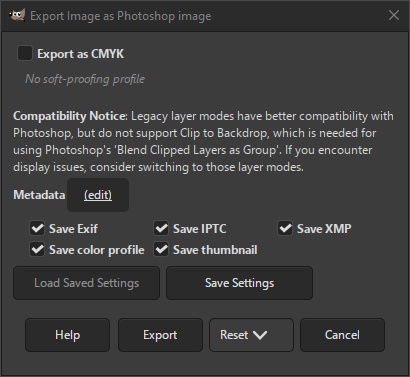
- Exporteren als CMYK
-
Als u een CMYK-profiel hebt toegewezen aan uw afbeelding als profiel voor afdrukvoorbeeld, kan deze instelling worden geselecteerd om uw afbeelding te laten exporteren met dat CMYK-profiel. Dat is soms vereist als u uw afbeelding professioneel laat afdrukken. Het bedrijf dat uw afbeelding afdrukt zal u dat, als dat nodig is, vertellen.
Als deze instelling is uitgeschakeld, heeft u nog geen profiel voor afdrukvoorbeeld ingesteld voor deze afbeelding. Bekijk het toewijzen van een Profiel afdrukvoorbeeld.
De naam van het CMYK-profiel dat is toegewezen aan deze afbeelding zal onder deze instelling worden weergegeven.
- Metagegevens (bewerken)
-
U kunt op de link “(bewerken)” klikken om de bewerker voor de metadata te openen om metadata te wijzigen of toe te voegen, die u wilt hebben opgenomen in de afbeelding. Opmerking: u zult nog steeds de relevante opties voor het opslaan van de metadata, die hieronder zijn vermeld, moeten inschakelen.
De instellingen voor de metadata in het dialoogvenster voor exporteren overschrijven de standaard waarden die zijn ingesteld in uw Voorkeuren voor exporteren van metadata.
- Exif-gegevens opslaan
-
Wanneer deze optie is ingeschakeld, zullen EXIF-metagegevens worden opgeslagen in de geëxporteerde afbeelding.
- IPTC-gegevens opslaan
-
Wanneer deze optie is ingeschakeld, zullen IPTC-metagegevens worden opgeslagen in de geëxporteerde afbeelding.
- XMP-gegevens opslaan
-
Wanneer deze optie is ingeschakeld, zullen XMP-metagegevens worden opgeslagen in de geëxporteerde afbeelding.
- Kleurprofiel opslaan
-
Wanneer deze optie is ingeschakeld, zal het kleurprofiel worden opgeslagen in de geëxporteerde afbeelding.
- Miniatuur opslaan
-
Wanneer deze optie is ingeschakeld zal een miniatuur worden opgeslagen als deel van de EXIF-metagegevens. Dit zal ervoor zorgen dat bepaalde tags voor EXIF ook worden opgeslagen, zelfs als u het opslaan van metagegevens van EXIF hebt uitgeschakeld.


