Bij het openen van een niet-XCF afbeelding, hebben sommige bestandsindelingen aanvullende opties, die ingesteld kunnen worden om te bepalen hoe GIMP de afbeelding zal openen. Als dat het geval is zal een nieuw dialoogvenster openen. Dit gedeelte zal de dialoogvensters documenteren voor alle bestandsindelingen, die een dergelijk dialoogvenster met opties voor importeren hebben.
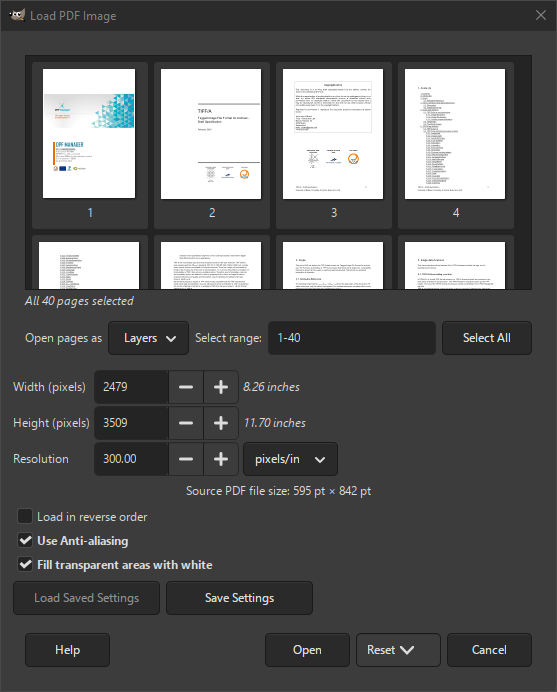
Als u in GIMP een bestand PDF opent, zal een dialoogvenster openen waar u in kunt stellen hoe de PDF zou moeten worden geladen.
- Pagina's openen als
-
Als dit is ingesteld op Afbeeldingen, dan zal GIMP elk van de geselecteerde pagina's openen als een afzonderlijke afbeelding. Als het is ingesteld op Lagen, dan zal GIMP een afbeelding maken van elk van de geselecteerde pagina's in zijn eigen laag.
- Bereik selecteren
-
U kunt pagina's selecteren door een of meer paginanummers of bereiken in te typen, gescheiden door komma's. Bijvoorbeeld:
4-7,9selecteert de pagina's 4, 5, 6, 7 en 9 van het document. Standaard is om alle pagina's van het document te selecteren. - Alles selecteren
-
Gebruik deze knop om alle pagina's in het document te selecteren.
- Breedte, Hoogte, Resolutie
-
De grootte van de afbeelding wordt beheerd door de instellingen Breedte, Hoogte en Resolutie. Elk document bevat informatie over zijn breedte en hoogte in eenheden van fysieke lengte, het is dus van belang om de breedte of hoogte van de afbeelding in te stellen in pixels of zijn resolutie in pixels per fysieke eenheid van lengte: als u een van deze drie parameters instelt, zullen de andere twee automatisch worden aangepast.
- In omgekeerde volgorde laden
-
Standaard wordt eerst de eerste pagina geladen, wat betekent dat het de onderste laag wordt. Als u deze optie selecteert, zal de eerste pagina als laatste worden geladen en wordt de bovenste laag.
- Anti-aliasing gebruiken
-
Selecteer dit keuzevak om antialiasing toe te passen op de tekst in de afbeelding.
- Transparante gebieden vullen met wit
-
Indien geselecteerd, zullen transparante gebieden op de pagina's van de PDF worden gevuld met wit. Indien niet geselecteerd, zullen transparante gebieden transparant blijven.
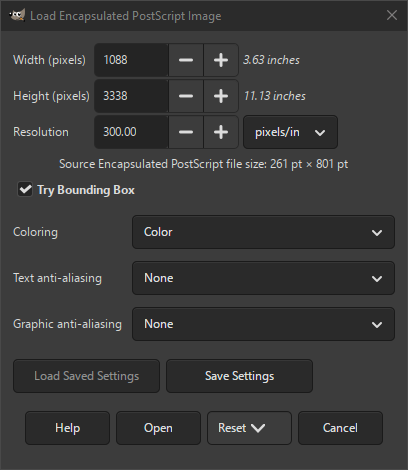
Als u in GIMP een bestand PostScript opent, zal een dialoogvenster openen waar u in kunt stellen hoe het bestand zou moeten worden geladen. Opmerking: de instellingen voor het selecteren van pagina's verschijnen alleen als er ten minste twee pagina's in het document zijn.
- Pagina's openen als
-
Als dit is ingesteld op Afbeeldingen, dan zal GIMP elk van de geselecteerde pagina's openen als een afzonderlijke afbeelding. Als het is ingesteld op Lagen, dan zal GIMP een afbeelding maken van elk van de geselecteerde pagina's in zijn eigen laag.
- Bereik selecteren
-
U kunt pagina's selecteren door een of meer paginanummers of bereiken in te typen, gescheiden door komma's. Bijvoorbeeld:
4-7,9selecteert de pagina's 4, 5, 6, 7 en 9 van het document. Standaard is om alle pagina's van het document te selecteren. - Alles selecteren
-
Gebruik deze knop om alle pagina's in het document te selecteren.
- Breedte, Hoogte, Resolutie
-
De grootte van de afbeelding wordt beheerd door de instellingen Breedte, Hoogte en Resolutie. Elk document bevat informatie over zijn breedte en hoogte in eenheden van fysieke lengte, het is dus van belang om de breedte of hoogte van de afbeelding in te stellen in pixels of zijn resolutie in pixels per fysieke eenheid van lengte: als u een van deze drie parameters instelt, zullen de andere twee automatisch worden aangepast.
- Begrenzingsvak proberen
-
Als dit is geselecteerd zal GIMP proberen de informatie van het begrenzingsvak in het bestand van PostScript gebruiken om te bepalen hoeveel van de pagina te gebruiken: effectief is dit equivalent aan het bijsnijden van witruimte langs de randen van de afbeelding. Het is voor een bestand van PostScript mogelijk om geen informatie over het begrenzingsvak te bevatten, in welk geval deze optie zal worden genegeerd.
- Kleuren
-
Selecteer Z/W om GIMP de afbeelding te laten maken als een 2-kleurige geïndexeerde afbeelding, Grijs voor een afbeelding met grijswaarden, of Kleur voor een afbeelding in RGB (bekijk Paragraaf 1, “Soorten afbeeldingen” voor een volledige uitleg van deze verschillende modi voor afbeeldingen). Als u Automatisch selecteert, dan zal GIMP proberen om de meest geschikte modus te bepalen uit de inhoud van het bestand.
- Tekst antialiasing, Grafisch antialiasing
-
U kunt ervoor kiezen om GIMP antialiasing toe te laten passen, afzonderlijk voor tekst en voor afbeeldingen in de geïmporteerde afbeelding. De keuzes zijn Geen, Zwak en Sterk. Dat bepaalt hoeveel antialiasing wordt toegepast: gewoonlijk zou u Sterk moeten selecteren.


