Приликом отварања слике која није XCF, неки формати датотека имају додатне опције које се могу подесити како би се одредило како ће ГИМП отворити слику. У том случају, отвориће се нови прозорчић. Овај одељак ће документовати прозорчиће за све формате датотека који имају такав прозорчић са опцијама увоза.
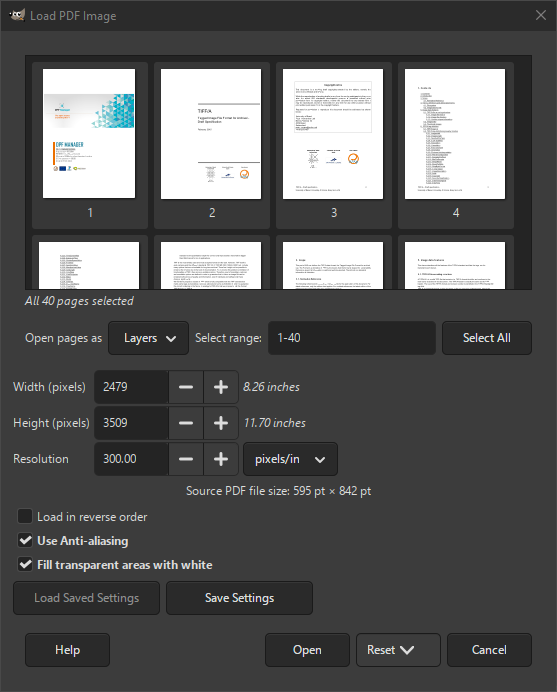
Ако отворите ПДФ датотеку у ГИМП-у, отвара се прозорче где можете подесити како ПДФ треба да буде учитан.
- Отвори странице као
-
Ако је ово постављено на Слике, тада ће ГИМП отворити сваку од изабраних страница као засебну слику. Ако је постављено на Слојеви, тада ће ГИМП направити једну слику са сваком од изабраних страница у сопственом слоју.
- Изабери опсег
-
Можете изабрати странице куцањем једног или више бројева страница или опсега, раздвојених зарезима. На пример,
4-7,9бира странице 4, 5, 6, 7 и 9 документа. Подразумевано је да буду изабране све странице у документу. - Изабери све
-
Користите ово дугме да изаберете све странице у документу.
- Ширина, Висина, Резолуција
-
Величина направљене слике се контролише подешавањима за Ширину, Висину и Резолуцију. Сваки документ садржи податке о својој ширини и висини у јединицама физичке дужине, па је смислено подесити ширину или висину слике у пикселима или њену резолуцију у пикселима по физичкој јединици дужине: како подесите било који од ова три параметра, остала два ће се аутоматски прилагодити.
- Учитај у обрнутом редоследу
-
Подразумевано се прва страница учитава прва, што значи да ће постати доњи слој. Ако означите ову опцију, прва страница ће бити учитана последња и постати најгорњи слој.
- Користи умекшавање
-
Означите ово поље да примените умекшавање на текст у слици.
- Попуни провидне области белом бојом
-
Када је означено, све провидне области у ПДФ страницама ће бити попуњене белом бојом. Када није означено, провидне области ће остати провидне.
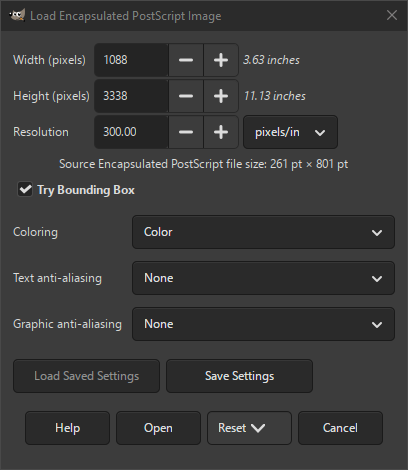
Ако отворите Постскрипт датотеку у Гимпу, отвара се прозорче где можете подесити како датотека треба да се учита. Напомена: подешавања за избор страница се појављују само када у документу постоје најмање две странице.
- Отвори странице као
-
Ако је ово постављено на Слике, тада ће ГИМП отворити сваку од изабраних страница као засебну слику. Ако је постављено на Слојеви, тада ће ГИМП направити једну слику са сваком од изабраних страница у сопственом слоју.
- Изабери опсег
-
Можете изабрати странице куцањем једног или више бројева страница или опсега, раздвојених зарезима. На пример,
4-7,9бира странице 4, 5, 6, 7 и 9 документа. Подразумевано је да буду изабране све странице у документу. - Изабери све
-
Користите ово дугме да изаберете све странице у документу.
- Ширина, Висина, Резолуција
-
Величина направљене слике се контролише подешавањима за Ширину, Висину и Резолуцију. Сваки документ садржи податке о својој ширини и висини у јединицама физичке дужине, па је смислено подесити ширину или висину слике у пикселима или њену резолуцију у пикселима по физичкој јединици дужине: како подесите било који од ова три параметра, остала два ће се аутоматски прилагодити.
- Пробај гранични оквир
-
Ако је ово означено, Гимп ће користити податке о граничном оквиру у Постскрипт датотеци да одреди колики део странице да користи: заправо, ово је исто као исецање празнина са ивица слике. Могуће је да Постскрипт датотека не садржи податке о граничном оквиру, у ком случају ће ова опција бити занемарена.
- Бојење
-
Изаберите Ц/Б да Гимп направи слику као индексирану слику са 2 боје, Сиви тонови за сивотонску слику, или Боја за РГБ слику (погледајте Одељак 1, „Врсте слика“ за потпуно објашњење ових различитих режима слика). Ако изаберете Аутоматски, Гимп ће покушати да одреди најприкладнији режим на основу садржаја датотеке.
- Умекшавање текста, Умекшавање графике
-
Можете изабрати да Гимп примени умекшавање засебно за текст и за графику на увезеној слици. Избори су Ништа, Слабо и Јако. То одређује колико се умекшавања примењује: обично би требало да изаберете Јако.


